Просмотр новости
Найдите то, что Вас интересует
 Спутники
 РН
РН SpaceX
 Роскосмос
 NASA
NASA
СпутникиРНSpaceXРоскосмосNASAEine Mini-Tastatur mit nur neun Tasten? Sieht erst einmal komisch aus, kann aber sehr nützlich sein, wie der Praxis-Test des Logitech MX Keypad zeigt.
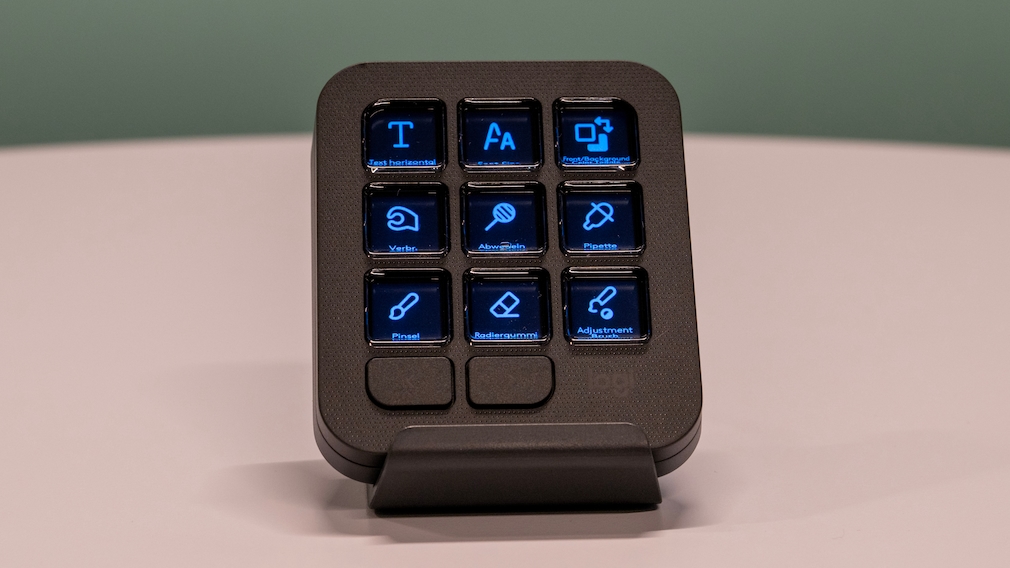
Hinter den oberen neun Tasten stecken Mini-Displays – die zeigen die jeweils aktuelle Belegung der Tasten an.
Foto: Sven Schulz
Eine Mini-Tastatur mit nur neun Tasten? Sieht erst einmal komisch aus, kann aber sehr nützlich sein, wie der Praxis-Test des Logitech MX Keypad zeigt.
Bewertung
gut
Das Logitech MX Keypad ist eine nützliche Ergänzung zur Bedienung des Computers. Einmal eingerichtet sind häufig verwendete Funktionen immer im direkten Zugriff, egal welches Programm gerade läuft. Auf dem Schreibtisch findet die Mini-Tastatur leicht Platz. Nur unterwegs wird es ein wenig fummelig, weil das Keypad per USB-Kabel Anschluss am Computer findet.
Pro
Kontra
Leistungsstarke Programme haben oft einen Nachteil: Wer alle Funktionen nutzen will, muss sich durch lange Menüs hangeln oder viele Tastenkombinationen auswendig lernen. Das Logitech MX Keypad kann diese Wege auf Tastendruck verkürzen.
Neun Mini-DisplaysBeim MX Keypad sind neun Funktionen immer im direkten Zugriff über die oberen neun Tasten. Welche Funktion aufgerufen wird, zeigen die eingebauten Mini-Displays mit Symbolen an. Meist ergänzt mit dem Titel der Funktion. Darunter sitzen zwei Pfeiltasten. Dadurch lassen sich weitere Funktionen aufrufen, sofern für das gerade laufende Programm mehr als neun Funktionen auf dem MX Keypad eingerichtet sind.
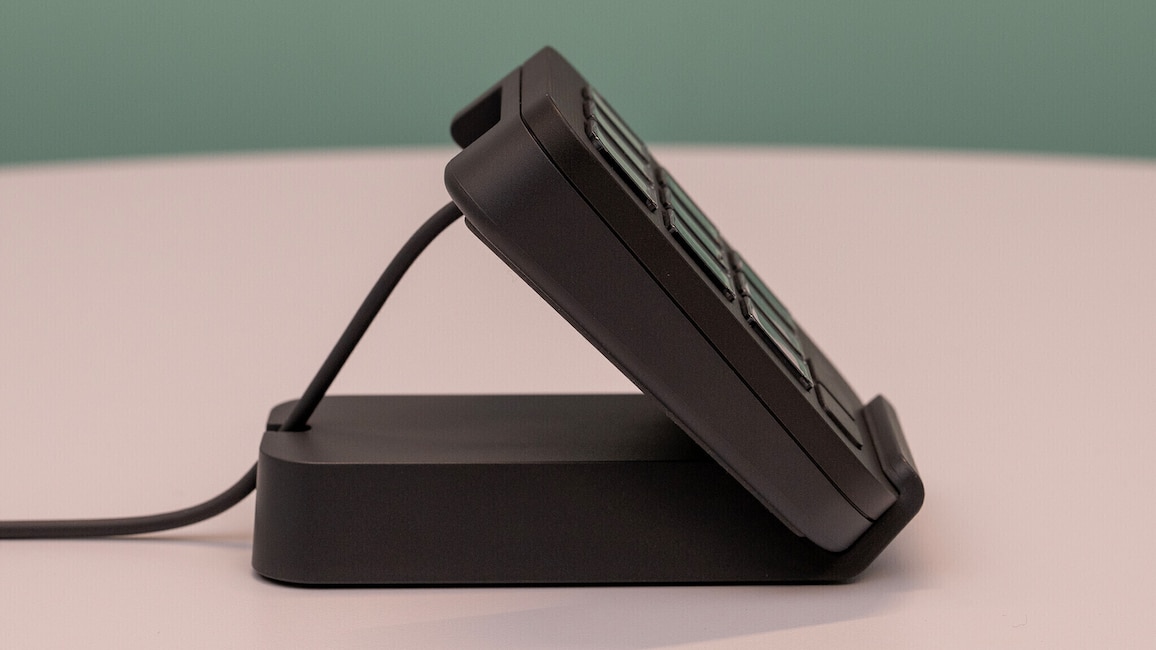
Für den Einsatz auf dem Schreibtisch bringt das Logitech MX Keypad eine Halterung mit.
Foto: Sven Schulz
Einfach einstöpseln reicht beim MX Keypad nicht aus; die Mini-Tastatur sollte unbedingt mit der kostenlosen Software "Logi Options" eingerichtet werden (die gibt es bei
Logitech). Denn nur so lässt sich die Tastaturbelegung bequem an die eigenen Vorstellungen anpassen. Die Installation der Software dauert einen Moment. Wer will, kann dabei auch noch andere Eingabegeräte von Logitech einrichten, etwa die Tastatur
Logitech Signature Slim Solar+ K980oder die Funkmaus
Logitech MX Master 4.
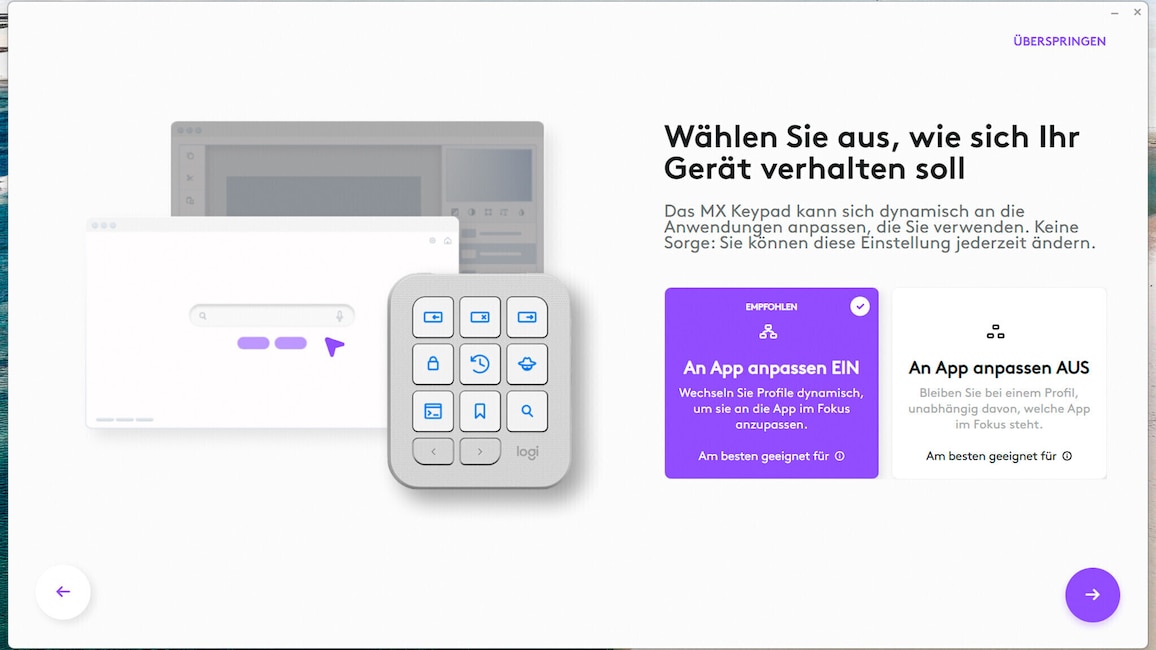
Die Tastenbelegung kann über die Software Logi Options individuell angepasst werden.
Foto: Sven Schulz
Mit Logi Options lassen sich auch zusätzliche Plug-ins und Profile über den Logi-Marktplatz herunterladen. Aktuell gibt es dort etwa 100 Plug-ins für eine große Auswahl an Programmen sowie sieben Profile für Software von Adobe. Damit kann das MX Keypad beispielsweise auf die Bildbearbeitung
Photoshop CCausgerichtet werden – dafür gibt es drei Profile mit unterschiedlicher Ausrichtung (Grundlagen, Pfade und Vektoren sowie Retouch).
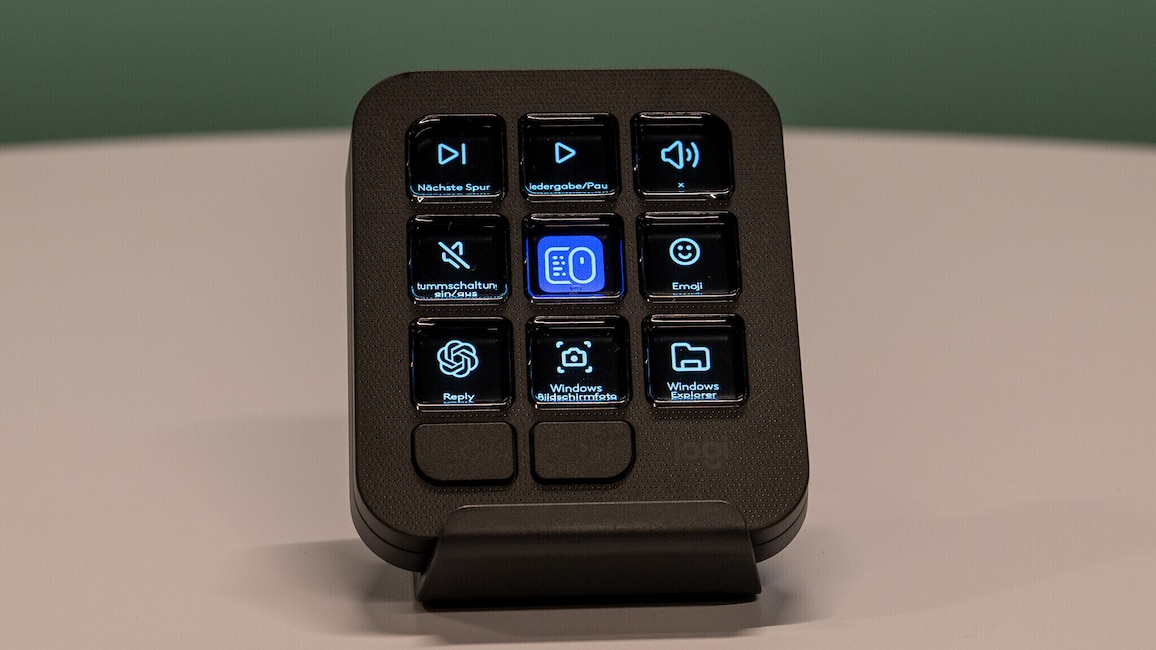
Mal schnell die Lautsprecher stumm schalten oder den Windows Explorer aufrufen? Geht mit einem Tastendruck.
Foto: Sven Schulz
Durch die eingebauten Mini-Displays braucht das MX Keypad mehr Strom als eine herkömmliche Tastatur. Deshalb muss es per USB-Kabel mit dem Computer verbunden werden. Auf dem Schreibtisch keine große Sache, hier sollte das MX Keypad am besten in der mitgelieferten Halterung stehen (siehe Bild oben). Beim mobilen Einsatz kann das im Lieferumfang enthaltene und recht lange USB-Kabel etwas fummelig sein. Es lässt sich aber durch ein nahezu beliebiges USB-C-Kabel ersetzen.
Logitech
99,99 EUR
Das Logitech MX Keypad ist eine nützliche Ergänzung zur Bedienung des Computers. Einmal eingerichtet sind häufig verwendete Funktionen immer im direkten Zugriff, egal welches Programm gerade läuft. Auf dem Schreibtisch findet die Mini-Tastatur leicht Platz. Nur unterwegs wird es ein wenig fummelig, weil das Keypad per USB-Kabel Anschluss am Computer findet.
| # | Наименование новости | Тональность | Информативность | Дата публикации |
|---|---|---|---|---|
| 1 | Tchibo Esperto mini im Test: Der kleinste Kaffeevollautomat der Welt | 0 | 6.6 | 26-10-2026 |
| 2 | MSI Pro DP10 im Test: Mini-PC zum Profi-Preis | 0 | 17.55 | 02-08-2026 |
| 3 | Test Logitech G512 X (75 %) : un clavier gaming qui voit trop grand | 0 | 16.18 | 08-05-2026 |
| 4 | Klein, aber bissig: 6 Mini-Kettensägen im großen Vergleich | 0 | 18.81 | 26-10-2026 |
| 5 | RGB-Mini-LED-Fernseher im Test: Die besten Modelle im Vergleich | 0 | 5 | 13-07-2026 |
| 6 | Blackview Mega 12 im Test: Groß, günstig, gut – und viel Zubehör! | 3 | 6 | 11-07-2026 |
| 7 | heise+ | USB-C-Hubs im Test: Mehr Buchsen für das MacBook – inklusive Neo | 0 | 15.31 | 06-08-2026 |
| 8 | Top 10: Der beste Mini-Bluetooth-Lautsprecher | 0 | 23.93 | 11-08-2026 |
| 9 | heise+ | Neuer Mac mini im Test: Besser M6 oder M5 Pro? | 0 | 7.28 | 21-09-2026 |
| 10 | Philips Skylight im Test: Dachfenster-Illusion an der Zimmerdecke | 0 | 12.61 | 26-10-2026 |