Просмотр новости
Найдите то, что Вас интересует
 Спутники
 РН
РН SpaceX
 Роскосмос
 NASA
NASA
СпутникиРНSpaceXРоскосмосNASAWindows 10 und Windows 11 sind zwar nicht löchrig wie ein Schweizer Käse, mehr als einen Grundschutz spendiert Microsoft ihnen aber nicht. Zu mehr Windows-10- respektive Windows-11-Sicherheit verhilft Ihnen Freeware zum Download.
Windows 10 und 11 bieten eine Sicherheits-Grundausstattung. Wer sich besser schützen will, muss selbst ran. Wir stellen Ihnen entsprechende Freeware vor.
Foto: iStock.com/Just_Super
Windows 10 und Windows 11 sind zwar nicht löchrig wie ein Schweizer Käse, mehr als einen Grundschutz spendiert Microsoft ihnen aber nicht. Zu mehr Windows-10- respektive Windows-11-Sicherheit verhilft Ihnen Freeware zum Download.
Microsoft gab den bislang zahlreich erschienenen Windows-10-Versionen und auch Windows 11 neue Schutzfunktionen mit, doch das Thema Sicherheit ist damit keineswegs gegessen. Am besten sollten Sie nicht alles glauben, was sich die Marketingabteilung des Herstellers ausgedacht hat, vor allem in Bezug auf die Gefahrenabwehr nicht: "Das sicherste Windows aller Zeiten – mit dauerhaftem Schutz" etwa liest sich blumig.
Tatsächlich bieten Windows 10 und Windows 11 "nur" eine solide Sicherheits-Basisausstattung, mehr aber nicht. Außerdem sind die beiden Betriebssysteme recht neugierig und nehmen es mit dem Datenschutz nicht allzu genau. Im Folgenden stellen wir Ihnen Gratis-Tools zum Download vor, mit denen Sie Ihrem Windows 10 oder Windows 11 einen Security-Nachschlag verpassen. Dank denen beißen sich Cracker (kriminelle Hacker) und Malware-Programme (Bedrohungen, Schädlinge; auch Threats genannt) die Zähne aus.
In der folgenden Fotostrecke finden Sie sich ergänzende Anwendungen, die Gefahren effektiv draußen halten:
Mehr Sicherheit für Windows 10/11
Foto: COMPUTER BILD
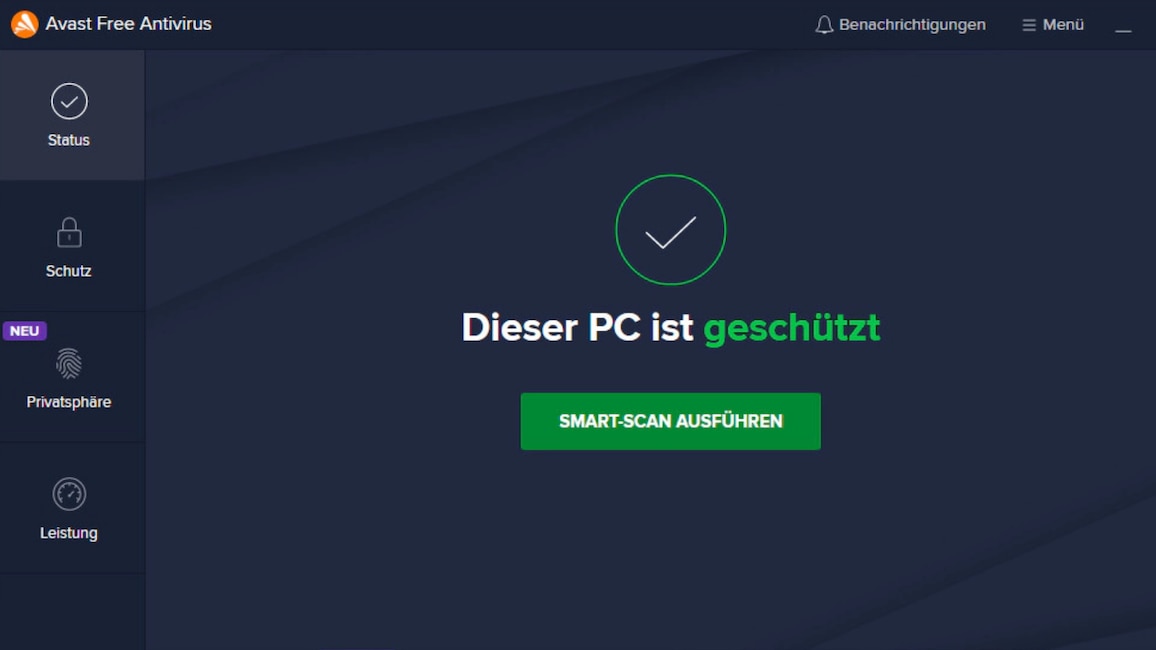
Mit Avast Free Antivirus schützen Sie Ihren PC vor Web-Bedrohungen aller Art.
Foto: COMPUTER BILD
Wichtig für die PC-Sicherheit ist vor allem ein Antiviren-Programm. Es bildet die letzte Barriere, die ein Schadprogramm überwinden muss. Wenn Sie dem in Windows 10/11 integrierten
Windows Defendernicht vertrauen, bietet sich als Alternative etwa Avast Free Antivirus an.
Die Software besitzt einen On-Demand-Scanner und überprüft damit auf Befehl des Nutzers verdächtig(t)e Dateien, Ordner und Partitionen auf boshaften Code. Hinzu kommt ein On-Access-Scanner-Modul, das als Hintergrundwächter permanent die System-Nutzung überwacht und einschreitet, sollte ein Virus, Trojaner et cetera zuschlagen.
An Bord ist außerdem ein
Web-Schutz, der Ihren verschlüsselten HTTPS-Datenverkehr beim Surfen untersucht. Sollte darin Schadcode stecken, unterbindet Avast Free Antivirus, dass dieser regulär auf Ihrem PC ankommt.
Seit Windows 8 liefert
Microsoftsein Betriebssystem mit einem Antiviren-Programm aus. Windows 10 und Windows 11 übernehmen dieses Tool namens
Windows Defender(im aktuellen Windows 10/11 22H2/25H2 "Windows-Sicherheit" genannt), das viel besser als noch vor einigen Jahren arbeitet. Mit gestandenen Antiviren-Programmen von Drittherstellern hält die Software indes nicht mit; es fehlen einige Funktionen. Wer kein Geld für ein gutes Antiviren-Programm ausgeben will, der kann den Windows Defender durch leistungsfähigere Freeware etwa von Avast ersetzen.
Avast Free Antivirus belastet Windows nicht zu stark; und der enthaltene Web-Schutz fehlt dem Defender, so wie auch Aviras Freeware-Antivirus. Das Feature bremst Schadcode im Idealfall zu so einem frühen Zeitpunkt aus, dass er gar nicht erst etwa in den Temp-Verzeichnissen Ihrer SSD oder Festplatte landet.
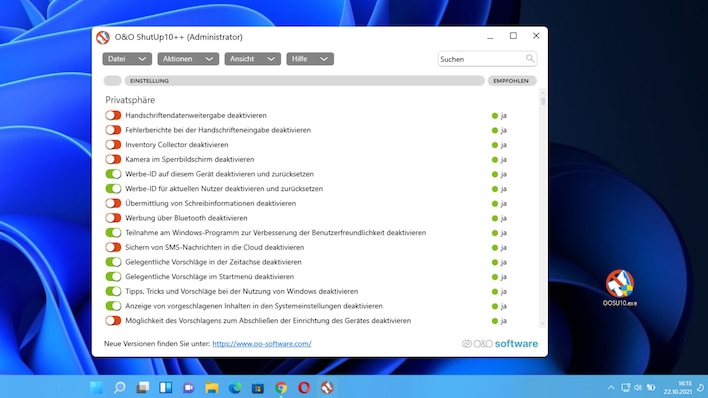
Als eine der ersten Maßnahmen nach der Installation von Windows 10 oder Windows 11 sollten Sie sich der Privatsphäre des Betriebssystems widmen. Dank einer übersichtlichen Bedienerführung gelingt Ihnen das Verbessern von Privacy-Interna mithilfe von O&O ShutUp10 Free (ehemals O&O Shutup10++ und zuvor O&O ShutUp10 genannt).
Die Freeware ist ein sogenanntes
Tweaking-Toolund listet Ihnen Einstellungen auf, bei denen Ihr Windows-OS zu neugierig ist. Durch das Umlegen von Schaltern machen Sie Ihr System diskreter.
» Ratgeber: O&O ShutUp10: Gratis-Tool stellt Windows 10/11 sicher ein
Ashampoo Privacy Inspector: Heimlich gesammelte Daten einsehen – und löschen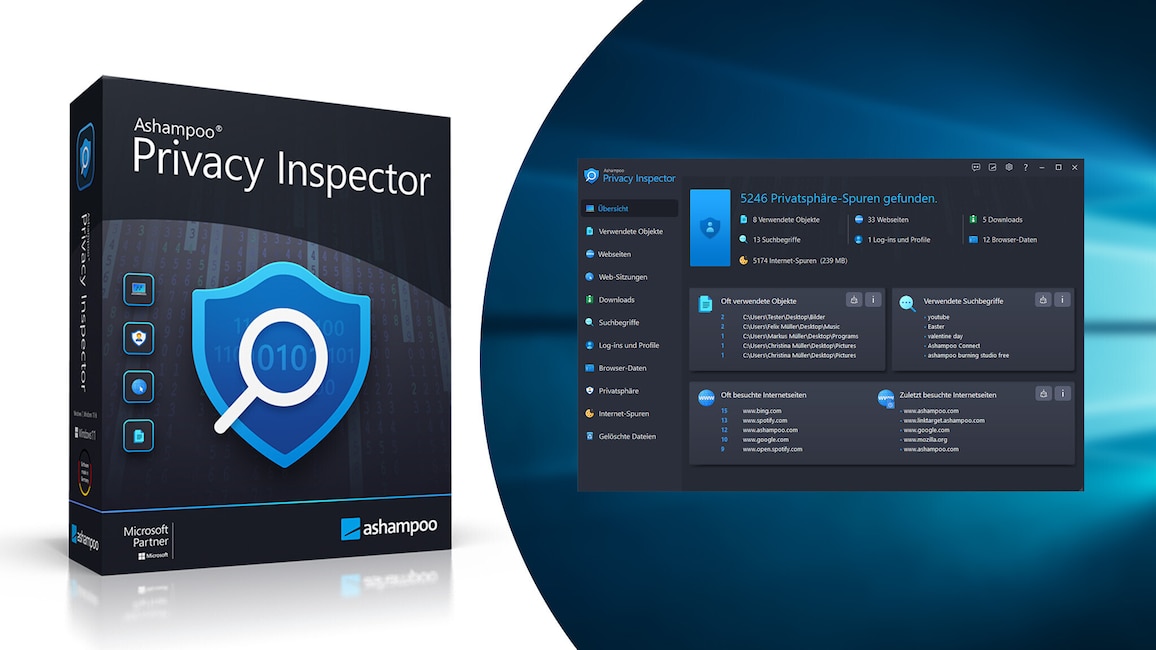
Der umfassende Ashampoo Privacy Inspector hilft Ihnen, die Kontrolle über Ihren PC zu behalten.
Foto: COMPUTER BILD
Eine Ergänzung zu
O&O ShutUp10 Freemit einem anderen Ansatz ist der Ashampoo Privacy Inspector: Mit diesem verschaffen Sie sich ein Bild davon, welche Daten Windows und Browser von Ihnen (im Verborgenen) sammeln sowie speichern – und löschen sie. Ähnliche Infos können theoretisch Kriminelle sehen und abgreifen, wenn sie die Kontrolle über Ihr PC- oder Notebook-System gewinnen sollten.
Mit der Ashampoo-Anwendung kommen Sie entsprechenden Fremden zuvor: Mit der kostenlosen Vollversion filzen Sie sich selbst.
Mit O&O ShutUp10 Free ist keine Daten-Einsichtnahme oder -Löschung möglich, mit dem Ashampoo Privacy Inspector ist beides kein Problem. Mit der O&O-Anwendung verhindern Sie tiefgreifend, dass Windows "nach Hause telefoniert" beziehungsweise Daten über Sie an Microsoft schickt; ein solches Abdichten gelingt über die Ashampoo-Anwendung nur rudimentär.
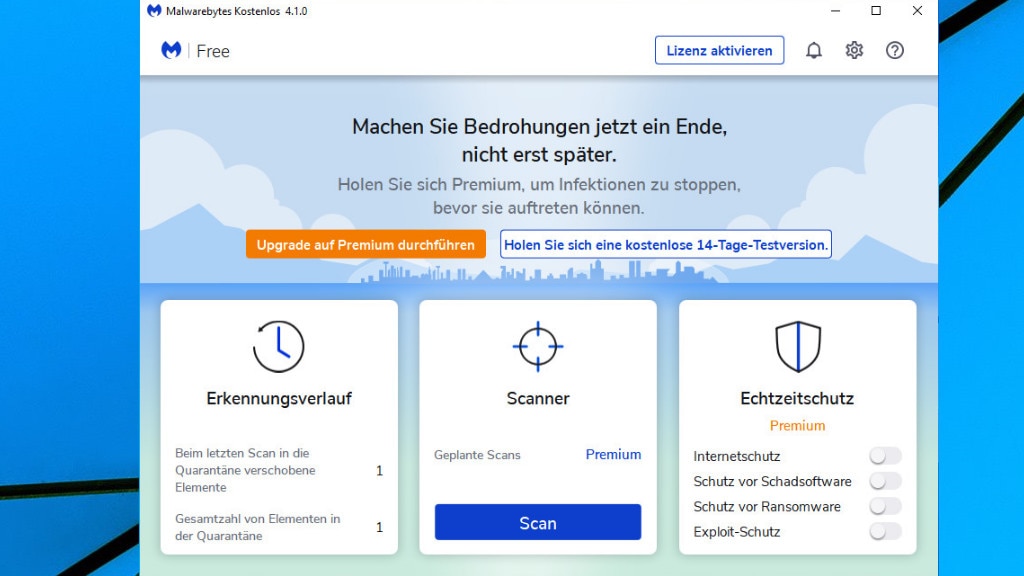
Malwarebytes arbeitet als Zweit-Virenscanner, verschiedene Scan-Modi klopfen das OS auf Infektionen ab. Früher hieß die Anwendung übrigens Malwarebytes Anti-Malware.
Foto: COMPUTER BILD
Einen noch besseren Schutz erhalten Sie mit einem Zweit-Antiviren-Programm. Die Installation einer weiteren Antiviren-Lösung ist aber keine gute Idee, da sich mehrere in die Quere kommen. Das kostenfreie Malwarebytes zählt hier zu den Ausnahmen: Das Tool läuft ohne Wächter problemlos neben einem Standard-Antiviren-Programm. So spüren Sie Schädlinge auf, wenn der installierte Standardschutz versagt hat, oder Sie holen sich eine Bestätigung hinsichtlich der Schadcode-Freiheit Ihres Windows ein.
Die Testversion von Malwarebytes bringt mehrere (deaktivierbare) Wächter mit (Internetschutz, Schutz vor Schadsoftware und
Ransomwaresowie vor
Exploits).
Ferner empfiehlt sich SuperAntiSpyware Free Edition. Laut dem Hersteller erkennt das Tool Schädlinge aller Art, etwa Trojaner. Eine Beseitigung von Trojanern etwa mithilfe von SuperAntiSpyware Free Edition ist doppelt sinnvoll, denn diese Threats-Gattung ist gefährlich und einige Varianten laden weitere Schädlinge aus dem Internet nach (und fungieren so als Downloader).
Der Hersteller von SuperAntiSpyware Free Edition bringt immer mal wieder Updates (Service-Releases) für sein Tool heraus und macht dieses auf dieses Weise durch eine Fehlerbehebung noch zuverlässiger.
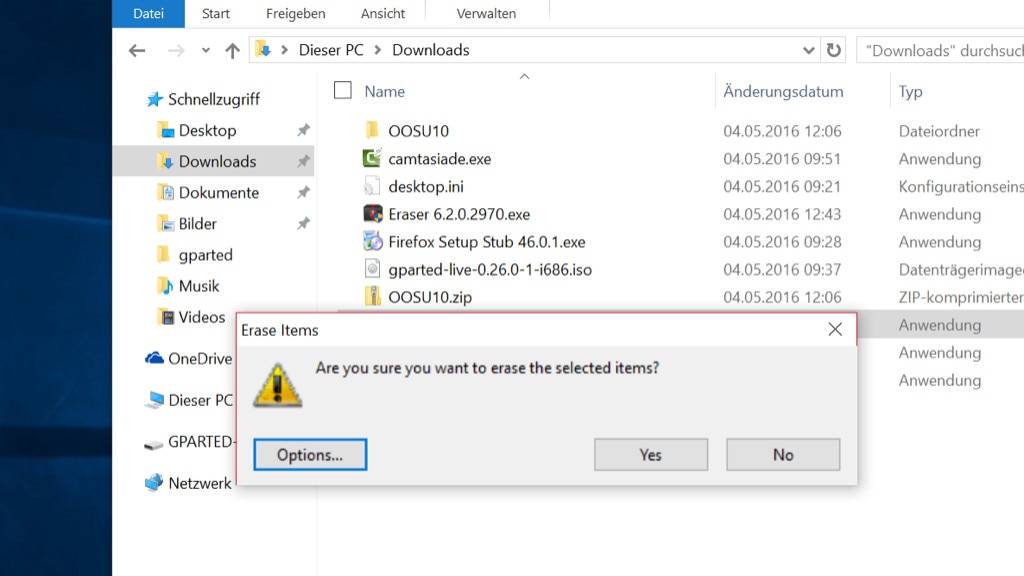
Was Windows per grafischer Oberfläche nicht leistet, erledigt das kleine Tool Eraser: Es löscht Daten unwiederbringlich. Komfortabler, als das per Kommandozeile mit Cipher zu erledigen.
Foto: COMPUTER BILD
Antiviren-Programme übernehmen die komplette Schädlingsbekämpfung. Ein Nachteil: Die Programmpakete sind nicht auf jedem Spezialgebiet gleich gut. Hier schlägt die Stunde von spezialisierten Tools: Wenn etwa durch eine Programm-Installation huckepack aufgespielte, nervige Adware den Windows-Frieden stört, rücken Sie ihr mit dem AdwCleaner zu Leibe.
Der Anti-Malware-Spezialist "Malwarebytes" hat sich das Tool vor geraumer Zeit einverleibt. Der AdwCleaner säubert das
Dateisystem,die Registry und die
geplanten Aufgabenvon Windows.
» Ratgeber: AdwCleaner richtig einsetzen
Dateien von der Festplatte sicher löschenAuch unter Windows 10/11 müssen Sie ein paar Funktionen nachrüsten, die Microsoft weggelassen hat. Das OS löscht Festplatten-Dateien nicht sicher und nicht endgültig – Datenrettungs-Werkzeuge fördern entfernte Files aus den Tiefen des
Dateisystemszutage. Software wie der Eraser (auch Heidi Eraser genannt) bügelt Dateien und Ordner unwiederbringlich weg.
» Eraser-Anleitung: Festplatte sicher löschen – Tipps zur Bedienung
Eine coole Zusatzfunktion von Eraser ist, dass Sie darin vorgeben, dass Windows bei jedem Herunterfahren die Auslagerungsdatei überschreiben soll. Ihr Inhalt wird dabei gelöscht und eventuelle sensible RAM-Daten wie Passwörter im Klartext, die etwa aufgrund von Arbeitsspeicher-Mangel beim Swappen auf die Platte in dieses File gelangt sind, gehen darin verloren.
Forensiker sollten so keinen Ansatzpunkt mehr vorfinden, um Logins aus der Auslagerungsdatei zu extrahieren. Wichtig: Sie benötigen für dieses Feature eine ältere Version von Eraser, die Sie mithilfe der
PortableApps.com Platformeinrichten. Es stehen innerhalb der PortableAppsPlatform der Eraser Classic und der Eraser .NET zur Verfügung; es ist nötig, dass Sie sich für die Classic-Variante entscheiden. Dort finden Sie den benötigten Schalter über die Klickfolge "Edit > Preferences > General". Die zu aktivierende Einstellung veranlasst über eine Registry-Richtlinie, dass die Auslagerungsdatei regelmäßig blitzblank wird.
Windows aktualisiert über seine System-Update-Funktion vor allem sich selbst, hinzu kommen hierüber verteilte Patches für Office (und früher für Adobe-Flash-Bibliotheken).
Sonstige Programme aktualisieren Sie etwa mit dem IObit Software Updater. Hierüber schließen Sie darin klaffende Sicherheitslücken.
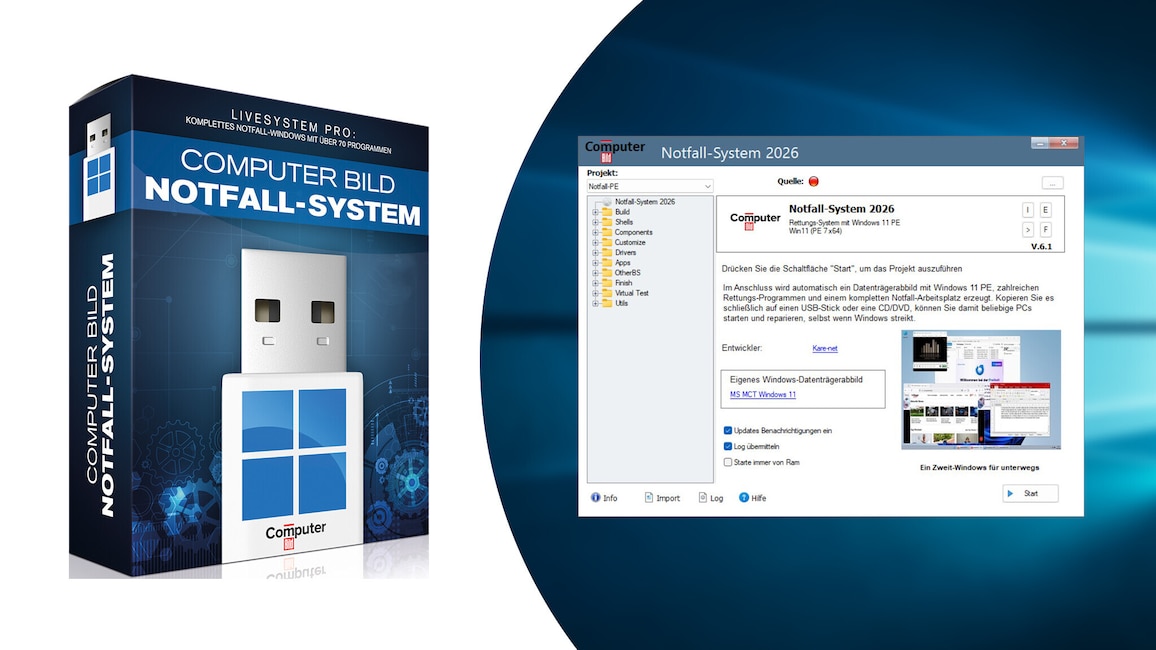
Das COMPUTER BILD-Notfall-System wappnet Sie gegen lästige PC-Pannen.
Foto: COMPUTER BILD
Schlägt ein Schadprogramm zu oder bahnt sich ein Laufwerkdefekt an, startet unter Umständen Windows nicht mehr. In dem Fall können Sie Ihren PC von dem COMPUTER BILD-Notfall-System booten und führen damit dann ein Backup aus, testen Ihre Platte auf Fehler oder vollführen einen Virenscan ohne ein regulär laufendes Windows "von außen". Das Notfall-System sollten Sie bei Interesse rechtzeitig erstellen – dafür braucht es nur einen USB-Stick.
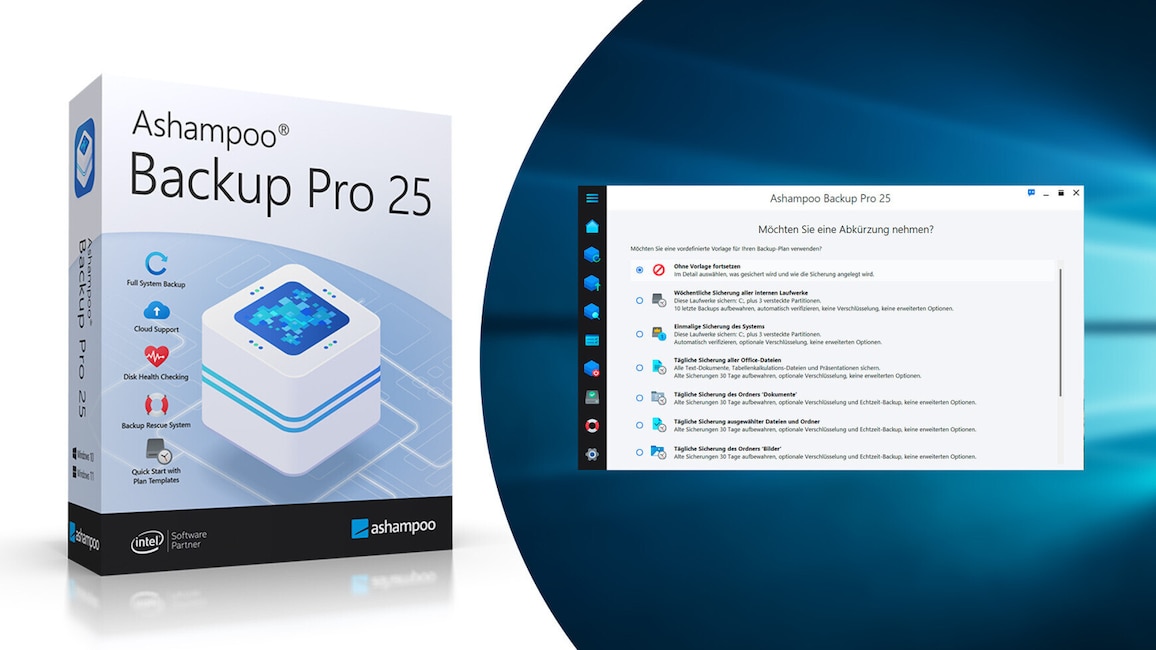
Das elaborierte Ashampoo Backup Pro 25 bewahrt Sie davor, dass Sie ohne Ihre wichtigen Dateien dastehen. Die Software "made in Germany" arbeitet zuverlässig.
Foto: Ashampoo, COMPUTER BILD
Eine wichtige Regel am PC ist, dass Sie Ihre Daten sichern sollten. Ein Backup sollten Sie sowohl vor systemnahen Eingriffen wie Tuning oder einer Windows-Neu-/-Upgrade-Installation als auch einfach so (regelmäßig) anfertigen.
Das muss nicht kompliziert sein: Ashampoo Backup Pro 25 erledigt das Sie für – auf Wunsch automatisch.
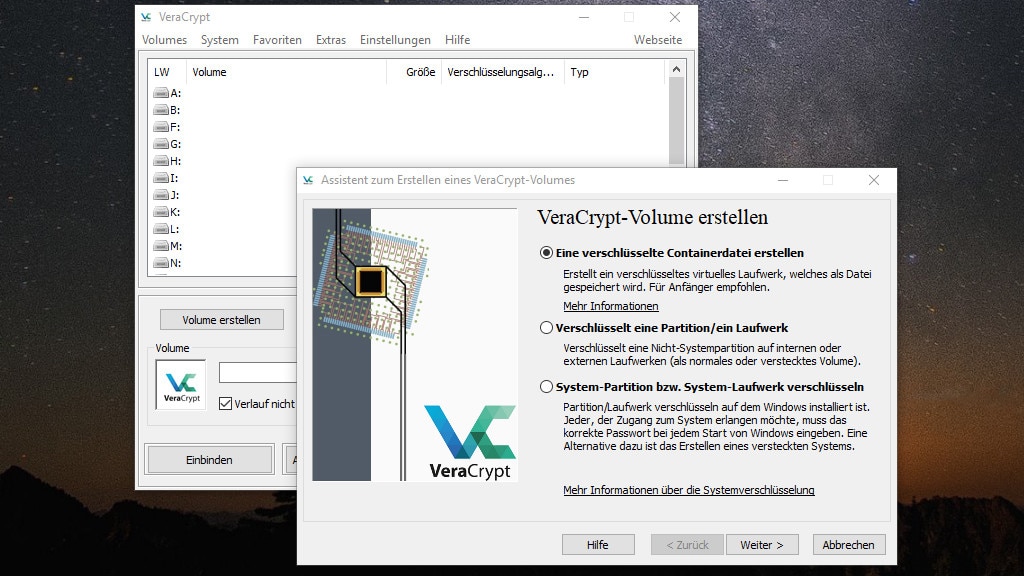
Einen Kick für die Sicherheit geben Verschlüsselungs-Tools wie VeraCrypt.
Foto: COMPUTER BILD
Bei dem Thema "Verschlüsselung" hält sich Windows 10/11 zurück. Es gibt schon länger die eingebaute
Bitlocker-Technik; doch sieht Microsoft sie eher für Unternehmen vor und spart sie bei der Home-Edition von Windows 10/11 weitgehend aus. Hier fehlt ebenso die EFS-Verschlüsselung, eine Ergänzung für das NTFS-Dateisystem. Wer seine komplette Festplatte/SSD oder regelmäßig größere Dateibestände verschlüsseln will, sollte VeraCrypt ausprobieren.
Die Software ähnelt dem ehemaligen Goldstandard "TrueCrypt", das dessen Hersteller nicht mehr weiterentwickelt. VeraCrypt erhält regelmäßig Verbesserungen und trägt den Stab der sicheren Verschlüsselung für jedermann weiter.
» VeraCrypt: Anleitung – PC verschlüsseln mit VeraCrypt-Tutorial
Wer nur ab und zu Dateien verschlüsseln will, dem stehen komfortablere Möglichkeiten offen: In Pack-Software wie 7-Zip findet sich eine leistungsfähige Verschlüsselungsfunktion, die Ordner und Dateien vor fremden Blicken bewahrt. Es ist sinnvoll, bei der Nutzung ein starkes Passwort zu vergeben. Das Verschlüsseln steht bei den Packformaten "ZIP" und "7z" bereit. Bei dem hauseigenen Packformat "7z" nutzt 7-Zip den AES-256-Algorithmus und verschlüsselt auf Wunsch auch Dateinamen. Beim ZIP-Format steht keine Namensverschlüsselung zur Verfügung, jedoch besteht hier die Wahl zwischen AES-256 und ZipCrypto. Letzteres ist unsicher, das "Aufknacken" entsprechend geschützter Files ist für Cracker relativ einfach möglich.
PS: Fragen Sie sich, ob Sie zu VeraCrypt oder VeraCrypt Portable greifen sollten? Je nach Anforderung ist die zu installierende Version besser. Denn nur diese unterstützt das Verschlüsseln der Partition von Windows, wodurch für das Hochfahren des Systems zunächst ein Passwort einzugeben ist. Wollen Sie nur einzelne Dateien mit einem Passwort schützen, eignet sich VeraCrypt Portable. Neben einer dedizierten transportablen Variante existiert indes aufseiten des Installers des normalen VeraCrypt ein Portable-Modus.
| # | Наименование новости | Тональность | Информативность | Дата публикации |
|---|---|---|---|---|
| 1 | Is Windows Defender Good Enough to Protect Windows 10 or 11? | 0 | 12.35 | 02-09-2026 |
| 2 | WLAN optimieren: Kostenlose Tools machen das Netz schneller und sicherer | 5 | 7 | 12-07-2026 |
| 3 | Schon wieder: Forscher leakt Zero-Day für Windows | 0 | 5 | 10-06-2026 |
| 4 | Windows 11: Microsoft entrümpelt Suchmenü und reduziert Werbung | 0 | 5 | 14-07-2026 |
| 5 | Support für Windows 10 endet bald - was Sie wissen müssen und tun können | 0 | 7 | 27-09-2025 |
| 6 | Windows 11: Microsoft plant native Smartphone-Verknüpfung | 0 | 5 | 13-07-2026 |
| 7 | Windows 11: Zeitpunktwiederherstellung aktivieren | 0 | 7 | 13-07-2026 |
| 8 | Malwarebytes: Antiviren-Programm tunt Windows | 0 | 13.38 | 15-08-2026 |
| 9 | Video: Warum ihr bei Mini-PCs aus China vorsichtig sein solltet | -2 | 7 | 14-07-2026 |
| 10 | Nilesoft Shell: Winget-Setup-Befehl bringt neue Windows-11-Taskleisten-Funktionen | 0 | 5 | 12-07-2026 |