Просмотр новости
Найдите то, что Вас интересует
 Спутники
 РН
РН SpaceX
 Роскосмос
 NASA
NASA
СпутникиРНSpaceXРоскосмосNASAMit diesem kostenlosen Tool-Paket surfen Sie schneller und sicherer, verwandeln Ihren PC in einen WLAN-Router und entlarven ungebetene Mitnutzer im Netzwerk.
Mit Tipps und Tools funkt es wieder richtig zwischen Ihrem Notebook und dem Router.
Foto: iStock.com/deepblue4you
Mit diesem kostenlosen Tool-Paket surfen Sie schneller und sicherer, verwandeln Ihren PC in einen WLAN-Router und entlarven ungebetene Mitnutzer im Netzwerk.
WLAN-Verbindungen nutzt inzwischen fast jeder. LAN- beziehungsweise Ethernet-Kabel übertragen Daten zwar meist schneller und stabiler, allerdings ist die Flexibilität des WLAN-Funks für viele Anwender entscheidend. Leider läuft es im Drahtlosnetz nicht immer rund: Oft tröpfeln Daten geradezu durch die Leitung (genauer: die Luft) – weil WLAN ein "shared medium" ist, so wie jede Funkverbindung. Bei solchen geteilten Medien konkurrieren Client-Geräte um Bandbreite. Die Folgen sind langsamere Downloads, ruckelnde Videostreams und nervige Konnektivitätsabbrüche.
Auch Uploads, die bei DSL-Verbindungen (asynchrones DSL, ADSL) meist ohnehin langsamer als Downloads erfolgen, ziehen sich schon mal länger als nötig hin. Sollen diese Störfaktoren verschwinden, steht Ihnen dieser Artikel zur Seite: Er stellt kostenlose Analyse- und Tuning-Tools vor, die an den Schrauben für Leistung, Stabilität und Sicherheit drehen – und so mehr aus Ihrem WLAN(-Router) herausholen.
Die Tools ermitteln zahlreiche Infos zu Ihrem eigenen und zu umliegenden WLANs, was beim Analysieren von Problemen beim Web-Zugang hilft.
Kostenlose WLAN-Tools: Besser und schneller surfen
Foto: COMPUTER BILD
WLAN ist wichtig, da Notebooks damit ins Internet kommen, ohne dass Sie aufwendig Kabel verlegen. Einige Geräte wie Tablets sind sogar zwingend auf ein solches Drahtlosnetzwerk angewiesen (es sei denn, es gibt ein Mobilfunkmodem), denn in ihrem schlanken Gehäuse findet kein Stecker für eine Kabelverbindung Platz.
Mittlerweile verzichten auch einige Notebooks auf eine LAN-Buchse. Obwohl die hier zusammengetragenen Analyse- und Tuning-Programme für Windows konzipiert sind, lassen sie – etwa durch Anhaltspunkte zum Ändern des Funkkanals – auch Mobilgeräte ohne Microsofts Betriebssystem schneller surfen.
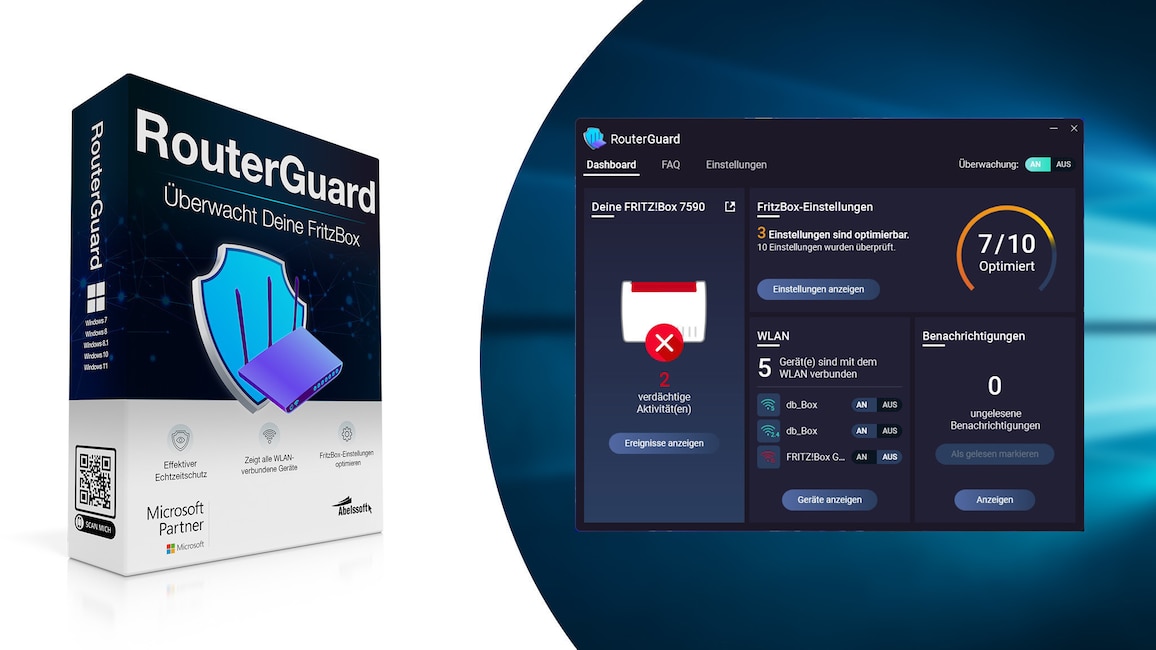
Die Schaltzentrale RouterGuard für Windows-PCs hat Ihren AVM-FritzBox-Router permanent im Blick. Für Power-User ist das "nice to have".
Foto: COMPUTER BILD
Bei der IT-Sicherheit denken viele Nutzer als Erstes und womöglich nur an ihren Windows-Rechner, doch auch der WLAN-Router ist eine Zielscheibe für Attacken. Fremde navigieren über dessen WLAN womöglich unerkannt und unerwünscht über Ihre DSL-Leitung im Internet. Das ist möglich, wenn sie etwa Ihre WLAN-WPA2-Passphrase geknackt haben.
Ob ungebetene WLAN-Teilnehmer oder unzulässige Anmeldeversuche aus dem Internet: RouterGuard von Abelssoft schlägt bei verdächtigen Aktivitäten Alarm und hilft, die Sicherheitseinstellungen Ihres AVM-FritzBox-Routers zu optimieren. Die Anwendung arbeitet als Echtzeit-Schutzschild, das im
RAM(Random Access Memory, Arbeitsspeicher) unter Windows mitläuft, und stellt eine Alternative zu Kontrollgängen über das Webinterface Ihres Routers dar.
Ein langsames WLAN bemerken Sie weniger, wenn Sie Webseiten aufrufen. Es ist eher spürbar, wenn Sie große Dateien herunterladen oder Videostreams empfangen. Falls Sie gerne spielen, ärgern Sie sich eventuell über Verbindungsabbrüche: Sowohl einige PC- als auch Konsolen-Games mögen eine abreißende Netzanbindung gar nicht. So enden Live-Partien je nach Spiel bereits bei einem kurzen WLAN-Aussetzer. Ein LAN-Kabel zum Router könnte den Datenfluss verbessern, lässt sich jedoch nicht immer verlegen.
Gratis-Tools helfen, die Empfangsqualität zu optimieren – und damit einhergehend die Geschwindigkeit sowie Zuverlässigkeit. Ekahau HeatMapper etwa erfasst auf einer Karte, wo der WLAN-Empfang in Ihrer Wohnung oder in Ihrem Haus am besten ist – und wo eher schlecht. Das Programm ist auf einem Notebook zu installieren, mit dem Sie durch Ihre vier Wände gehen. Indem Sie Ihren WLAN-Router mehrmals leicht verrücken und jeweils erneut mit dem Ekahau-Tool nachmessen, entdecken Sie den optimalen Standpunkt für Router und Endgeräte als Internetzugangspunkt. Falls möglich, verändern Sie die Position der WLAN-Router-Antennen: Waagerecht verbessern sie die Versorgung in den Etagen oben und unten, senkrecht in derselben Etage.
Der HeatMapper wird von seinem Anbieter nicht mehr zum Download bereitgestellt. Eine gute Alternative erhalten Sie mit
NetSpot. Das gibt es in einer Gratis-Version und in einer Home-, einer Pro- sowie einer Enterprise-Fassung.
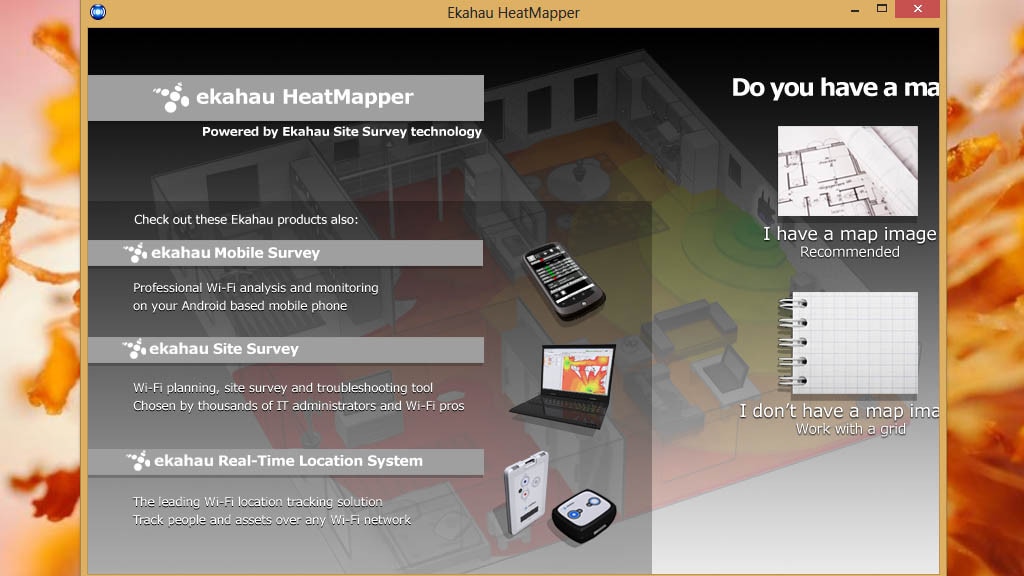
Ekahau HeatMapper analysiert die Funkabdeckung in Ihrem Wohnbereich.
Foto: COMPUTER BILD
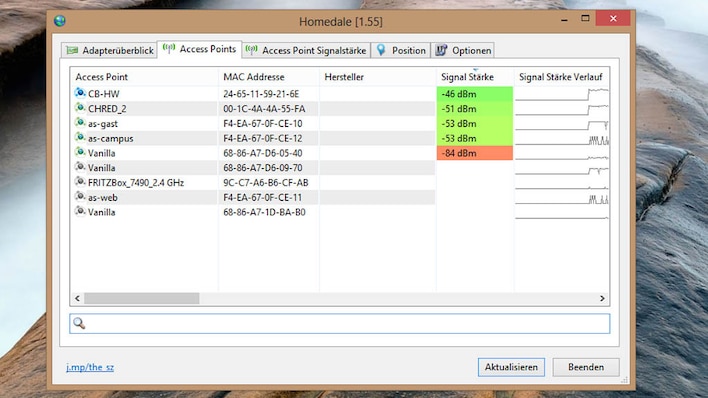
WLAN-Analyse-Tools wie Homedale, Wi-Fi-Scanner oder Xirrus Wi-Fi Inspector verraten Ihnen, inwieweit sich Ihr WLAN-Funknetz mit benachbarten Pendants überlappt. Hierzu vergleichen Sie darin, welches gelistete Router-Netz welchen Kanal für die Datenübertragung nutzt. In Ihrem Router-Menü einen anderen, möglichst entfernten Kanal auszuwählen, sorgt oft für einen Temposchub.
Beim Frequenzband 2,4 Gigahertz (GHz) geben Sie am besten einen der überlappungsfreien Kanäle an: 1, 6 oder 11. Ansonsten hat es sich bewährt, im Router gegebenenfalls die automatische Kanalwahl zu aktivieren: Da sich die Funkbedingungen immer mal wieder ändern, ist ein fester Kanal vielleicht nicht das Richtige. Testen Sie aber, sofern möglich, ruhig eine manuelle Kanalwahl und eine automatische Router-seitige. Durch Letztere weicht Ihre WLAN-Basisstation Überlappungen flexibel aus. Warum eine starre Kanalwahl nicht immer gut ist: Die WLAN-Router der Nachbarn ändern ihren Kanal eventuell eigenständig, da sollte Ihr eigenes Modell mitziehen.
» Homedale: WLAN-Monitor hilft Ihnen beim Analysieren umliegender Wifi-Netze
» Wi-Fi Scanner: Kostenloses Tool, um WLANs professionell zu analysieren
WLAN-Infos auslesenEine schlanke Software-Lösung, um Infos zu umliegenden WLANs abzurufen, stellt WirelessNetView dar. Das kostenlose Programm stammt von Nirsoft, einem Entwickler systemnaher portabler Tools. Auch WirelessNetView läuft ohne ein Setup. Es exportiert seine ermittelten Informationen optional in eine Textdatei und bietet die Tastenkombination "Strg-R", um die Internetverbindung zu trennen.
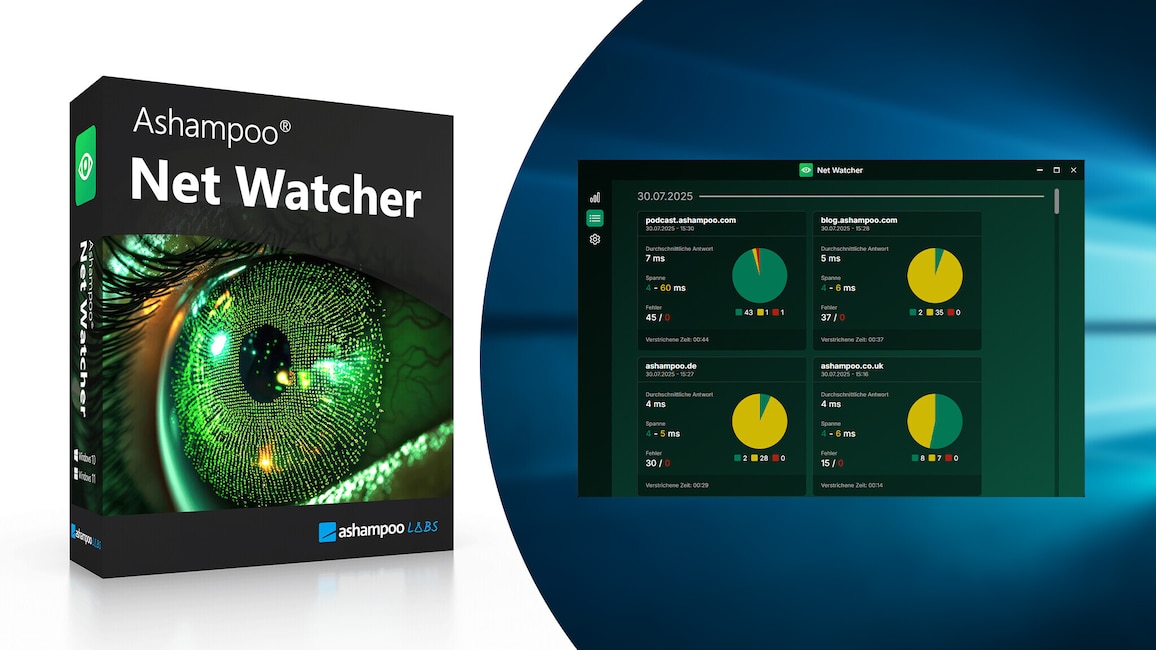
Der Ashampoo Net Watcher macht Sie zu den Gegebenheiten des Web-Speeds schlauer.
Foto: COMPUTER BILD
Mit dem recht neuen Ashampoo Net Watcher finden Sie heraus, wie schnell Ihre Internetverbindung ist und wie rasant Webserver an das weltweite Datennetz angebunden sind. Hierfür führen Sie mit der Anwendung einen Ping-Test aus: Dabei prüfen Sie anzugebende Server (über eine URL oder eine IP-Adresse) auf Erreichbarkeit. Je geringer die ausgewiesenen Ping-Latenzwerte sind, desto performanter geht es zu.
Wollen Sie Ihr WLAN daheim absichern? Dann setzen Sie auf das als sicher geltende Verschlüsselungsverfahren "WPA2" und vergeben Sie je einen Zugangscode für das WLAN und für das Router-Menü in den Geräte-Einstellungen. Dank WPA2 übertragen Sie indes Daten mit der (nicht mehr taufrischen) Funktechnik "IEEE-802.11-n" schneller: Aktivieren Sie das WPA2-Protokoll mit der CCMP-Chiffrierung (AES-basiert), erfolgt – anders als bei der TKIP-Verschlüsselung – keine Drosselung auf 54 Megabit pro Sekunde (Mbps), die dem lahmen g-WLAN entsprechen. Noch besser ist der (immer auf 5 Gigahertz arbeitende) ac-Funk – neuerdings von der zuständigen Wi-Fi Alliance als "Wi-Fi 5" bezeichnet. Wifi 6 (WLAN IEEE 802.11-ax) und 6E sowie Wifi 7 (WLAN IEEE 802.11-be) sind die derzeit modernsten Verfahren und sind nochmals fixer. Neben WPA2 unterstützen neuere Router WPA3. Das ist noch sicherer und daher zu bevorzugen. Womöglich gibt es für Ihr Router-Modell ein Firmware-Update, das WPA3 nachrüstet oder das dessen Implementierung verbessert.
In öffentlichen kabellosen Netzwerken sind Ihnen sicherheitstechnisch die Hände gebunden; oft gibt es hier nicht einmal ein WLAN-Passwort. Und alle, die im selben Netz eingebucht sind wie Sie, sind in der Lage, Ihren Datenverkehr aufzuzeichnen. Dagegen wappnen Sie sich mit Hotspot Shield oder einem anderen VPN-Programm: So eine Software baut eine verschlüsselte VPN-Verbindung zu ihrem Anbieter auf. Darüber surfen Sie zwar ein wenig langsamer, doch sind die hierüber übermittelten Daten abhörsicher.
» Windows: WLAN-Passwort anzeigen und ändern
Ein VPN eingebaut hat der Opera-Browser: Wie bei kostenpflichtigen VPN-Anwendungen und bei Hotspot Shield surfen Sie damit geschützt und ohne eine Datenvolumen-Obergrenze – sowie ohne Werbeeinblendungen. Wichtig beim Opera-VPN: Die Server-Auswahl ist eingeschränkt, da Sie statt eines Landes zwischen Kontinenten wählen. Eine Limitierung: Nur die Opera-interne Web-Kommunikation ist hierbei geschützt, böse Zungen sprechen daher von lediglich einem HTTPS-Proxy.
» Opera perfekt nutzen: Die besten Tipps zum Feature-reichen Browser
Anonymisierungs-Software schützt vor KrackDass ein VPN wichtig ist, zeigt die Krack-Lücke der WPA2-Verschlüsselung: Letztere ist nicht mehr unangreifbar, aber weiterhin durchaus empfehlenswert. Der gehärtete Nachfolger "WPA3" ist verabschiedet und setzt sich durch. VPNs verhindern das Abgreifen von Daten über Krack. Sie sollten insbesondere im öffentlichen Raum darauf setzen; zu Hause ist das bei geringer WLAN-Reichweite und bei wenig kritischen Online-Aktivitäten nicht zwingend nötig. Ein VPN bremst etwas, da es Daten zu einem Server seines Anbieters umleitet.
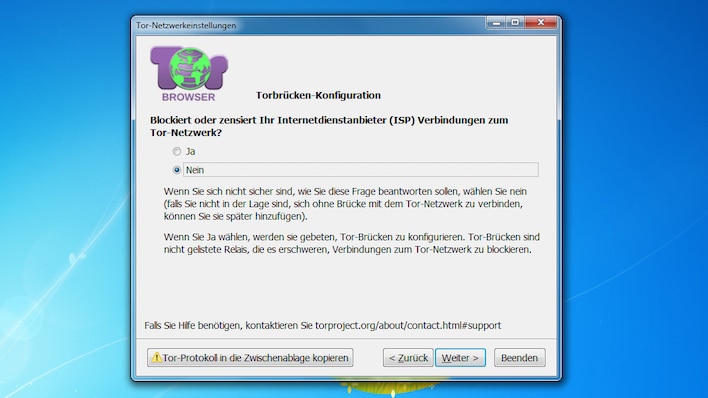
Mit kostenlosen Tools anonym im Internet surfen
Foto: COMPUTER BILD
In der Regel sind https-Verbindungen (Hypertext Transfer Protocol Secure) abgeschirmt und schützen Sie somit vor Sicherheitslücken wie Krack, wohingegen sich normale http-Übertragungen von anderen WLAN-Teilnehmern belauschen lassen. Die Nutzung sicherer https-Datenströme erzwingen Sie mit HTTPS Everywhere für Firefox. Das Add-on ergänzt Anonymisierungs-Software.
Bequem: Im portablen Tor Browser war HTTPS Everywhere als Extension bislang eingebaut. Indes erscheint HTTPS Everything zunehmend unwichtig (ob dediziert installiert oder in Tor integriert): Trotz HTTP-URL-Eingabe setzen heute zahlreiche Webserver automatisch https-Verbindungen mit der sicheren SSL-/TLS-Verschlüsselung ein. Vereinzelt ist die Erweiterung noch nützlich; Paranoiker sollten sie verwenden. HTTPS Everywhere leitet Sie bei Websites, die Sie über "http" ansteuern, auf deren HTTPS-Versionen um.
» Ratgeber: Tor Browser optimal einsetzen
FritzBox-Bibel: Alles zu AVMs (Modem-)Router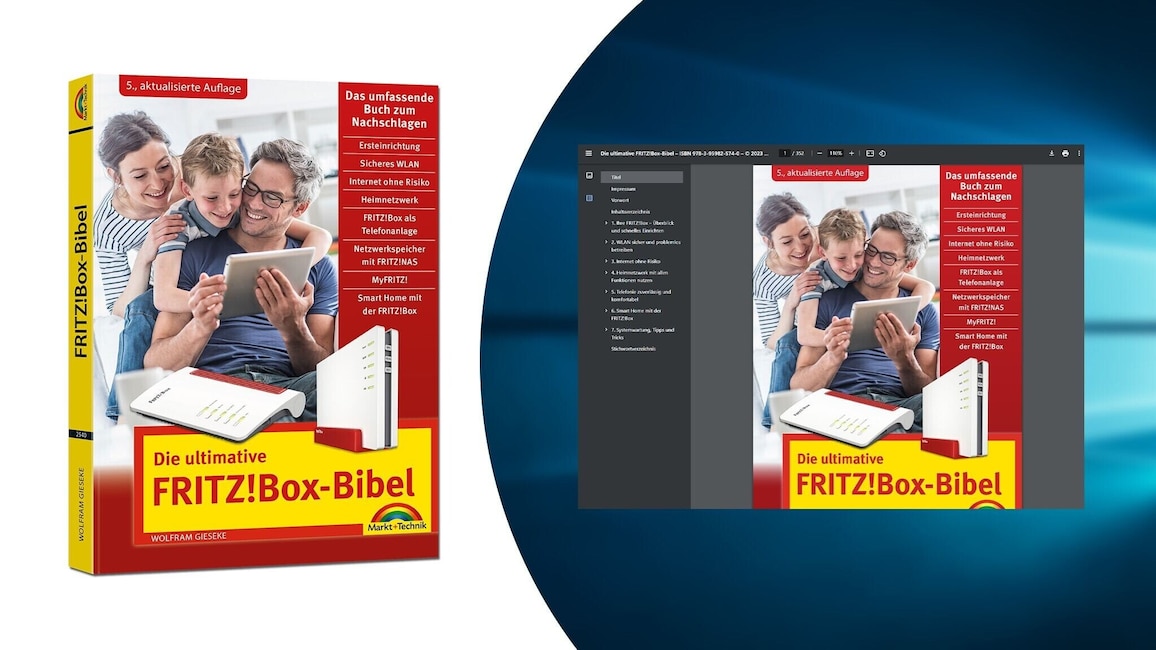
Die FritzBox Bibel in ihrer nunmehr fünften Auflage macht Sie zu Ihrem Router schlau(er).
Foto: COMPUTER BILD, Markt und Technik
AVMs FritzBoxen sind mächtige Router mit einer Vielzahl von Funktionen. Wer sie ausschöpfen will, braucht eine gute Dokumentation. In der offline nutzbaren FritzBox Bibel erfahren Sie auf mehr als 350 PDF-Seiten, wie Sie den (Modem-)Router einrichten, Ihr WLAN konfigurieren, mit dem Gerät telefonieren und manches mehr.
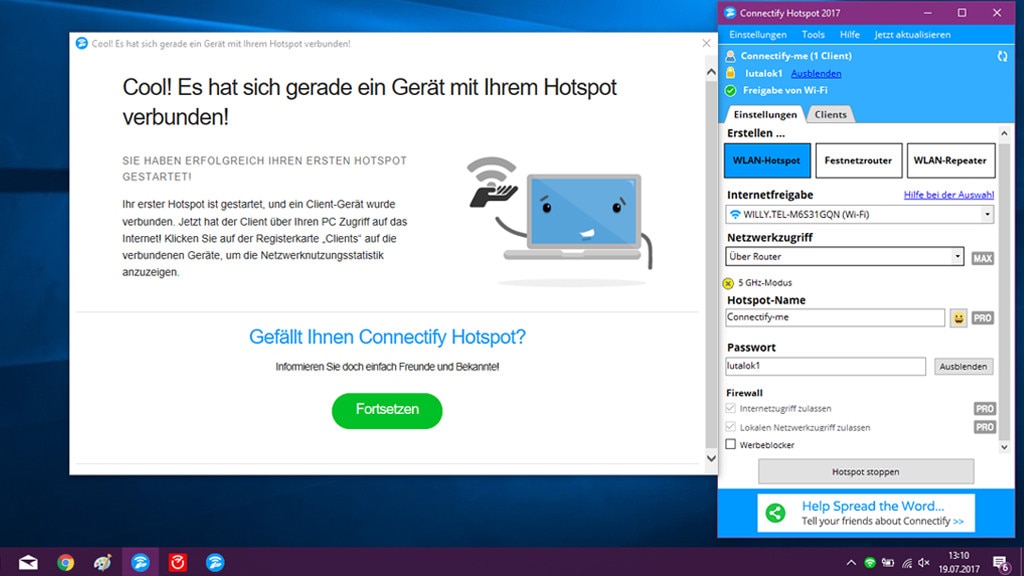
Connectify Hotspot verwandelt Notebooks in WLAN-Router – Software ersetzt Hardware.
Foto: COMPUTER BILD
Ist die Entfernung zwischen dem Router einerseits sowie einem Notebook oder einer Spielekonsole andererseits zu groß, kommt eine langsame oder gar keine WLAN-Verbindung zustande. Dagegen helfen Repeater: Positionieren Sie eine solche WLAN-Erweiterungsbrücke in die Mitte, vergrößert sich die Reichweite des Funksignals, während sich der Datendurchsatz bei Single-Band- statt bei Dual-Band-Repeater halbiert.
Eine weitere Spielart für eine bessere Verbindung ist, einen PC als WLAN-Internetzugangspunkt einzuspannen – über die Kommandozeile: Windows-Betriebssysteme teilen die Internetverbindung so mit Bordmitteln. Bequemer zu bedienen ist Connectify Hotspot: Es besitzt ein grafisches Interface und erstellt anhand einer bestehenden LAN- oder WLAN-Internetverbindung einen WLAN-Hotspot. In dem ersten Fall arbeitet das Tool ähnlich einem WLAN-Access-Point (er erhält Internetzugang über LAN/Ethernet und reicht ihn über WLAN weiter), im zweiten Fall wie ein Repeater.
Tools vom Schlage eines
Connectify Hotspotsfunktionieren teilweise unzuverlässig. Gut bekommt seine Sache aber MyPublicWiFi hin. Das ist weniger verbreitet als Connectify Hotspot und verzichtet auf Werbe-Einblendungen in der Oberfläche. Das Standardpasswort lautet 12345678, Sie sollten es aus Sicherheitsgründen ändern.
Störeinflüsse für WLANs gibt es nicht nur daheim. Lahmt die Web-Verbindung, ist der Übeltäter womöglich Ihr Internetanbieter (Internet Service Provider, ISP), der ein niedrigeres Tempo liefert als versprochen.
Mit einem DSL-Speed-Test wie dem von COMPUTER BILD finden Sie heraus, ob Daten über Ihre Internetleitung flitzen oder kriechen. Auch als WLAN-Benchmark eignet sich das Ganze. Da WLANs jedoch Störungen unterworfen sind, empfiehlt sich bei der Web-App ein Test im LAN. So können Sie sich mit Ihrem Internetanbieter über zu niedrige Datenraten unterhalten – beispielsweise weil Sie Ihren Vertrag kündigen oder Ihre geleisteten Zahlungen reduzieren wollen.
Tipp: Prüfen Sie Ihre DSL-Geschwindigkeit mit einem Gerät, das mit einem Kabel an Ihrem Router angeschlossen ist, und das zu verschiedenen Uhrzeiten. Dies sorgt für aussagekräftigere Testergebnisse. Notieren Sie sich diese und errechnen Sie eventuell Mittelwerte.
| # | Наименование новости | Тональность | Информативность | Дата публикации |
|---|---|---|---|---|
| 1 | Windows-Sicherheit: Die 20 besten kostenlosen Schutz-Tools | 0 | 7 | 21-06-2026 |
| 2 | Cómo mantener seguro tu PC en redes Wi-Fi públicas | 0 | 7.84 | 28-04-2026 |
| 3 | Ashampoo Image Compressor: Gratis-Tool verkleinert Ihre Bilddateien | 0 | 15.31 | 13-08-2026 |
| 4 | WLAN-Passwort teilen: Dieser Trick spart viel Zeit | 0 | 14 | 14-08-2026 |
| 5 | Публичные пространства и Wi‑Fi: безопасная работа в открытых сетях | 0 | 8.1 | 01-01-1970 |
| 6 | Have I Been Pwned: Wurde Ihr Online-Konto gehackt? Finden Sie es heraus! | 0 | 7 | 17-06-2026 |
| 7 | WLAN oder WiFi – was steckt hinter den Begriffen? | 0 | 6.75 | 18-08-2026 |
| 8 | RE: Der Besuch kommt doch wegen mir nicht wegen dem WLAN | 0 | 16.04 | 23-08-2026 |
| 9 | M5Burner: Flash-Tool für M5Stack-Geräte potenziell gefährlich | -2 | 7 | 14-07-2026 |
| 10 | Fünf typische Fehler im Umgang mit dem WLAN | 0 | 9.12 | 18-03-2026 |