Просмотр новости
Найдите то, что Вас интересует
 Спутники
 РН
РН SpaceX
 Роскосмос
 NASA
NASA
СпутникиРНSpaceXРоскосмосNASADer Browser "Google Chrome" arbeitet im Standard schnell, kann aber noch rasanter zu Werke gehen – wenn Sie ihn optimieren, quasi übertakten. Das gelingt etwa mit dem Ashampoo WinOptimizer 27. So funktioniert es.
So starten Sie in das "Abenteuer", Google Chrome metaphorisch zu übertakten.
Foto: Google, COMPUTER BILD (KI-generiert)
Der Browser "Google Chrome" arbeitet im Standard schnell, kann aber noch rasanter zu Werke gehen – wenn Sie ihn optimieren, quasi übertakten. Das gelingt etwa mit dem Ashampoo WinOptimizer 27. So funktioniert es.
In Deutschland gehört Google Chrome zu den beliebtesten Browsern, wenn es nicht gar der beliebteste, weil der am weitesten verbreitete Surf-Client ist. Google Chrome arbeitet im Standard schnell, was sicherlich ein Grund für dessen hiesige signifikante Marktdurchdringung und Verbreitung ist – neben der visuellen Einfachheit (eine Menüleiste wie bei Firefox etwa findet sich nicht, nicht mal eine optional einblendbare/zuschaltbare).
Auf Wunsch lassen Sie Google Chrome noch schneller arbeiten: Dafür können Sie einige Optimierungs-Manöver anwenden. Dies lässt sich mit einem Übertakten von Google Chrome umschreiben, was sinnbildlich zu verstehen ist. Man übertaktet in der Regel Prozessoren (CPUs, Central Processing Units), um ihnen zu mehr Leistung zu verhelfen.
Für ein Übertakten von Google Chrome bietet sich der
Ashampoo WinOptimizer 27an, den wir als kostenlose Vollversion zum Download verteilen.

Den Ashampoo WinOptimizer 27 können Sie bei COMPUTER BILD als kostenlose Vollversion herunterladen und dauerhaft gratis nutzen.
Zum Download: WinOptimizer VollversionMit dem Ashampoo WinOptimizer 27 löschen Sie auf Knopfdruck Datenmüll von Google Chrome, den der Browser beim Surfen als Gebrauchsspuren im lokalen
NTFS-Dateisystemhinterlassen hat und das Programm in einer großen Menge bremsen kann. Ferner lassen Sie mit der Tuning-Suite für Windows Datenmüll von Google Chrome automatisch löschen, sobald Sie den Browser beenden. Und Sie deinstallieren damit überflüssige Add-ons in Google Chrome, die das Potenzial aufweisen, zu drosseln.
Es ist auch möglich, über die Lösung die Prozess-Priorität von Programmen, unter anderem von Google Chrome, bei deren Aufruf temporär automatisch zu erhöhen – für kürzere Startzeiten von Google Chrome. Letzteres ist vor allem dann nützlich, wenn eine insgesamt hohe CPU-Auslastung vorliegt, etwa beim Konvertieren mit der FFmpeg-GUI-Software "
XMedia Recode".
Des Weiteren fixieren Sie mit dem Ashampoo WinOptimizer 27 eine feste erhöhte Prozess-Priorität für Google Chrome für einen dauerhaften Boost. Und Sie justieren damit die Internet-/Netzwerk-Schicht "
TCP/IP" in Windows, was Sie im Falle einer in diesem Segment vorliegenden Fehlkonfiguration Browser-weit rasanter online arbeiten lässt.
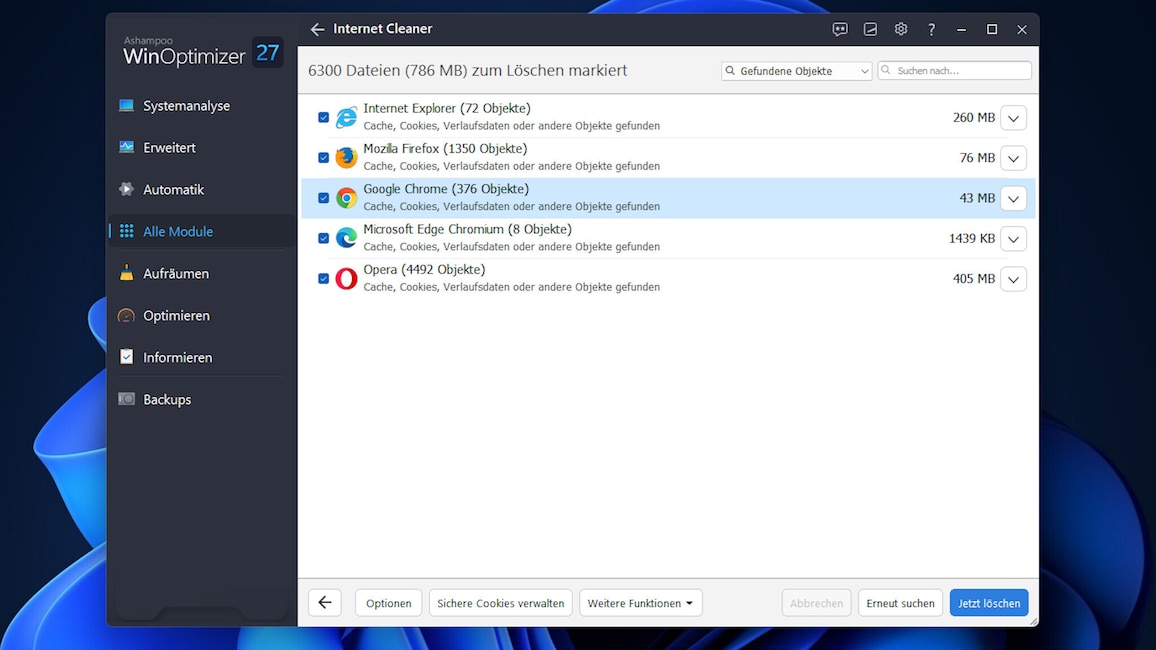
Weg mit Datenmüll von Google Chrome: Mit dem Ashampoo WinOptimizer 27 machen Sie damit kurzen Prozess. Auf Wunsch geht es auch Ballast von Internet Explorer, Mozilla Firefox, Microsoft Edge (Chromium-Variante) und Opera an den Kragen.
Foto: COMPUTER BILD
Eine Anleitung zu dem Prozedere – so können Sie vorgehen:
1. Sie wechseln im Ashampoo WinOptimizer 27 links in den Bereich "Alle Module".
2. Dort klicken Sie, wenn oben rechts der Schiebeschalter nicht umgelegt ist, unter "System warten" auf den Modul-Aufruf-Link "Internet Cleaner".
3. Es erfolgt ein Scan auf Datenmüll seitens Google Chrome. Sie warten das Ende der Überprüfung ab.
4. Sie stellen sicher, dass ein Häkchen vor dem Eintrag "Google Chrome" gesetzt ist. Häkchen, die vor den Einträgen anderer Browser prangen, entfernen Sie eventuell.
5. Mit einem Klick auf den Button "Jetzt löschen" bestätigen Sie.
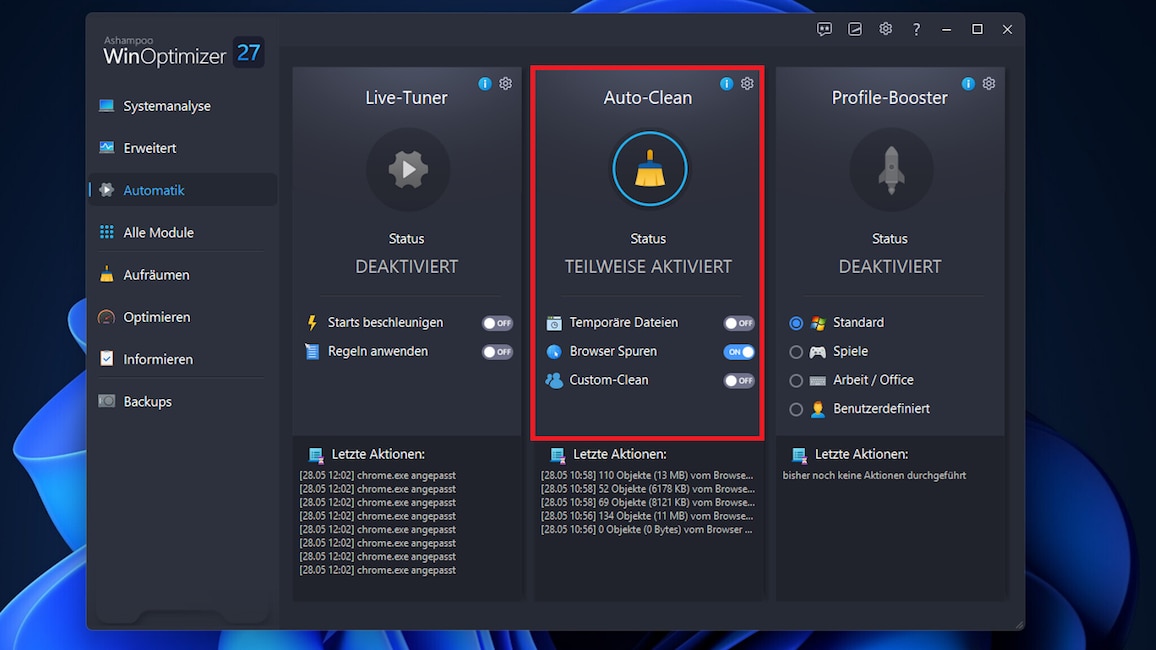
Der Ashampoo WinOptimizer 27 befreit Sie in Eigenregie von Datenmüll, der von Google Chrome herrührt. Das gilt es einmalig einzustellen. Das Ganze ist eine denkbare Alternative zu dem Inprivate-Modus (mit dem Hotkey "Strg-Umschalt-N" zu nutzen) von Google Chrome.
Foto: COMPUTER BILD
Eine Ergänzung zu dem Tipp aus dem vorigen Artikel-Absatz – eine Anleitung:
1. Sie wechseln im Ashampoo WinOptimizer 27 links in den Bereich "Automatik".
2. Dort legen Sie bei der Kachel "Auto-Clean" einen Schiebeschalter um: jenen, der "Browser-Spuren" zugehörig ist.
3. Die entsprechende Automatik konfigurieren Sie: Hierzu klicken Sie bei der Kachel "Auto-Clean" oben rechts auf das Schraubensymbol. In dem sich öffnenden Fenster begeben Sie sich auf den Tab "Google Chrome". Auf Wunsch setzen Sie in dem weiteren Tab "Einstellungen" ein Häkchen vor "Nur einmal täglich pro Browser suchen und löschen (sonst bei jedem Beenden des Browsers)", wenn Google Chrome nicht so häufig hinterhergeputzt werden soll.
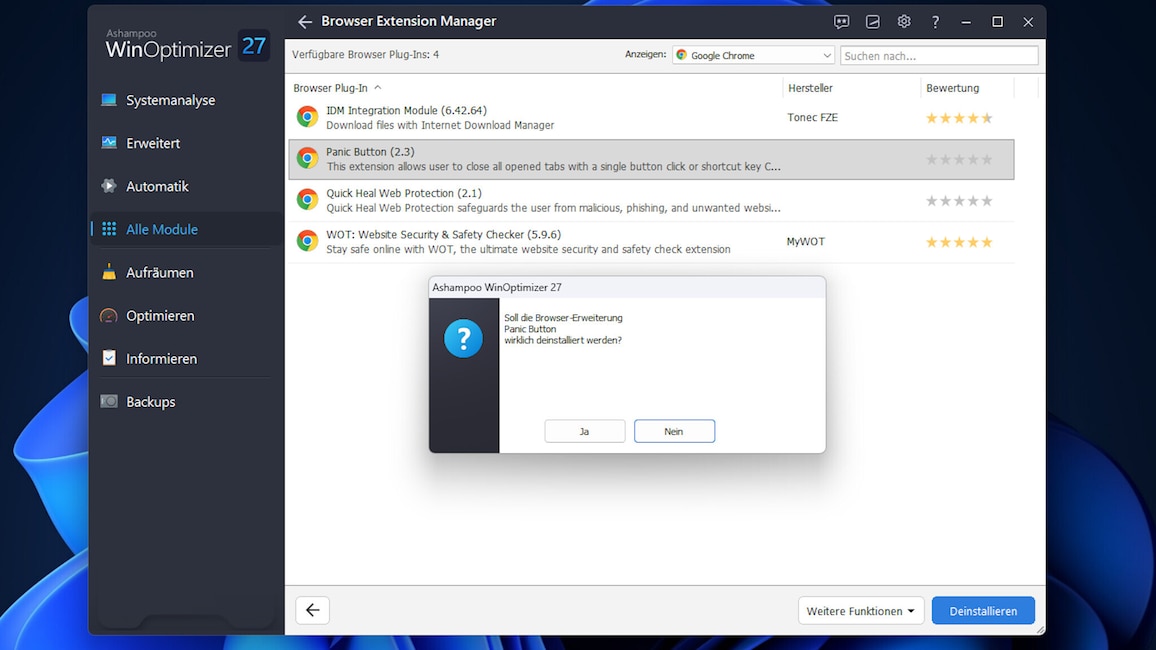
Manche Add-ons im Hinblick auf Google Chrome sind nützlich, andere weniger. Hier misten Sie mittels Deinstallation aus. Es verbessern sich in der Folge Tempo und Sicherheit, auch ein minimales Plus an freiem Speicherplatz lässt sich konstatieren.
Foto: COMPUTER BILD
Eine Anleitung zu dem Prozedere – so können Sie vorgehen:
1. Sie wechseln im Ashampoo WinOptimizer 27 links in den Bereich "Alle Module".
2. Dort klicken Sie, wenn oben rechts der Schiebeschalter nicht umgelegt ist, unter "Windows anpassen" auf den Modul-Aufruf-Link "Browser Extension Manager".
3. Sie klicken die Einträge jener Add-ons, die Sie in Google Chrome deinstallieren wollen, an. Danach wählen Sie unten rechts den Button "Deinstallieren".
4. Es sollte eine Sicherheitsrückfrage erscheinen, die Sie mit einem Klick auf den Button "Ja" bestätigen. Eine danach aufpoppende Erfolgsmeldung quittieren Sie mit dem Button "OK".
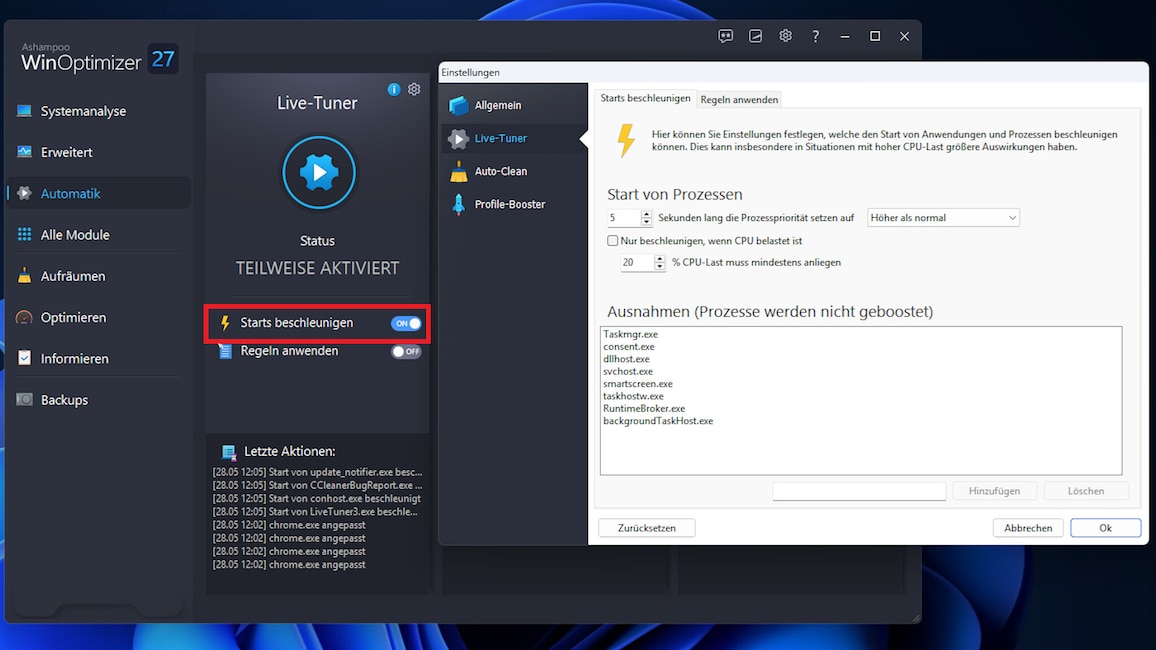
Eine ad hoc erhöhte Prozess-Priorität kann etwa bei Google Chrome zu einem stringenteren Leistungsverhalten führen. Der Ashampoo WinOptimizer 27 bereitet Ihnen dafür den Weg.
Foto: COMPUTER BILD
Eine Anleitung zu dem Prozedere – so können Sie vorgehen:
1. Sie wechseln im Ashampoo WinOptimizer 27 links in den Bereich "Automatik".
2. Dort legen Sie bei der Kachel "Live-Tuner" einen Schiebeschalter um: jenen, der "Starts beschleunigen" zugehörig ist.
3. Im Standard erfolgt eine Prozess-Prioritäts-Erhöhung auf die Stufe "Höher als normal", die für fünf Sekunden gilt. Wollen Sie diese Parameter anpassen, gelingt dies, indem Sie bei der Kachel "Live-Tuner" oben rechts auf das Schraubensymbol klicken. In dem sich öffnenden Fenster nehmen Sie sodann Ihre Verfeinerungen vor.
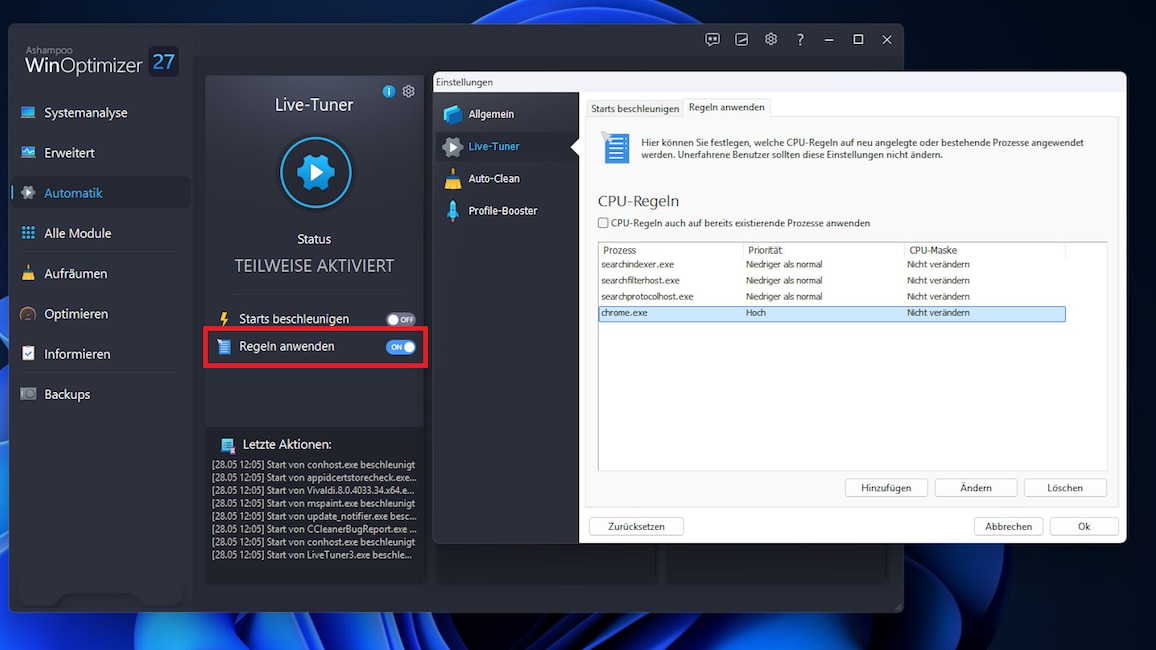
Eine dauerhaft erhöhte Prozess-Priorität von Google Chrome vermag die Leistung dieses Browsers zu stabilisieren. Dabei ist es egal, über wie viele Kerne Ihre CPU verfügt.
Foto: COMPUTER BILD
Eine Anleitung zu dem Prozedere – so können Sie vorgehen:
1. Sie wechseln im Ashampoo WinOptimizer 27 links in den Bereich "Automatik".
2. Dort legen Sie bei der Kachel "Live-Tuner" einen Schiebeschalter um: jenen, der "Regeln anwenden" zugehörig ist.
3. Sie klicken bei der Kachel "Live-Tuner" oben rechts auf das Schraubensymbol. In dem sich öffnenden Fenster begeben Sie sich auf den Tab "Regeln anwenden".
4. Dort klicken Sie auf den Button "Hinzufügen".
5. In einem weiteren Fenster geben Sie bei "Name des Prozesses" chrome.exe an und stellen hinter "Priorität setzen auf" – über ein Drop-down-Menü – etwa "Höher als normal" oder "Hoch" ein.
6. Mit Klicks auf zwei Buttons mit der Bezeichnung "OK" bestätigen Sie.
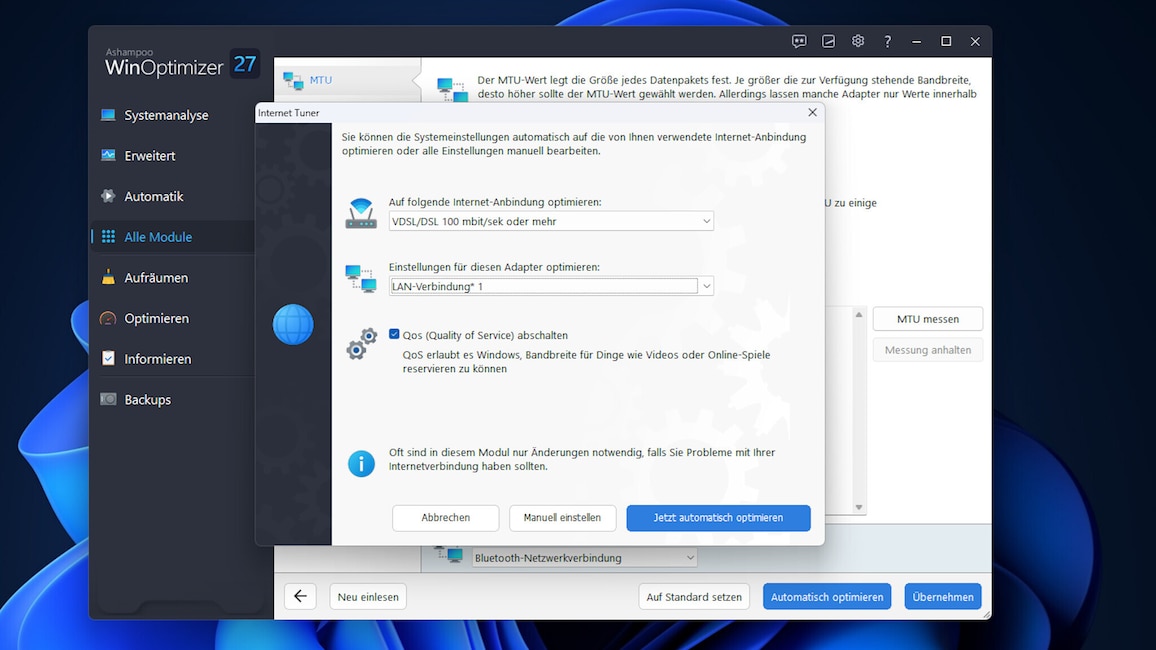
Der Ashampoo WinOptimizer 27 widmet sich TCP/IP – in Sachen Implikationen eine Kür und ein Randaspekt. Es finden sich in diesem Kontext verschiedene Presets, an denen Sie sich bedienen können, und zwar für DFÜ, ISDN, WLAN, DSL, VDSL und LTE.
Foto: COMPUTER BILD
Eine Anleitung zu dem Prozedere – so können Sie vorgehen:
1. Sie wechseln im Ashampoo WinOptimizer 27 links in den Bereich "Alle Module".
2. Dort klicken Sie, wenn oben rechts der Schiebeschalter nicht umgelegt ist, unter "Leistung steigern" auf den Modul-Aufruf-Link "Internet Tuner".
3. In einer Art Begrüßungsdialog geben Sie über ein Drop-down-Menü an, wie Sie online gehen, und stellen in einem zweiten Drop-down-Menü den von Ihnen genutzten, zu optimierenden Internet-Adapter ein (auch in dem Windows-Bordmittel "ncpa.cpl" einsehbar; aufrufbar, indem Sie Windows-R drücken und den Befehl ncpa.cpl eingeben). Im Hinblick auf Letzteres können Sie auch "Alle Adapter" angeben.
4. Mit einem Klick auf den Button "Jetzt automatisch optimieren" bestätigen Sie.
Auf Wunsch klicken Sie auf den Button "Manuell einstellen", um – entsprechende Kenntnisse vorausgesetzt – händisch in puncto
RWIN,
TTL,
QoSund
Nagleeinzugreifen. Diese Faktoren subsumieren sich bei dem hier aufgegriffenen TCP/IP.
Ein weiterer Tipp ist der
Ashampoo WinOptimizer Pro 29: Diese Fassung des Ashampoo WinOptimizers liegt in der Version 29 vor und trägt erstmals das Namens-Suffix "Pro". Es handelt sich um ein Kauf-Produkt, das die oben in diesem Artikel genannten Aspekte inkludiert – und Weiteres draufpackt: Es ist hier ein
"Firewall Manager"-Modulenthalten, das der Ashampoo WinOptimizer 28 eingeführt hat. Damit unterbinden Sie, dass unerwünschte Programme online gehen, was bei ihnen zwar die CPU-Last erhöhen kann, doch Ihre Internetleitung frei für Google Chrome macht.
Der Ashampoo WinOptimizer Pro 29 bietet überdies einen Software-Updater, der über die Befehlszeilen-Schnittstelle "
Winget" (winget.exe) von Windows veraltete Programme aktualisiert, was einem Leistungsschub nicht abträglich ist.
| # | Наименование новости | Тональность | Информативность | Дата публикации |
|---|---|---|---|---|
| 1 | Come velocizzare Chrome su Windows 11 disattivando una singola impostazione | 0 | 5 | 13-02-2026 |
| 2 | Test: Welcher Browser belastet die CPU am wenigsten? | 0 | 10.36 | 22-07-2026 |
| 3 | Google says Android with Chrome is ‘fastest mobile platform for web browsing’ | 0 | 12.39 | 25-03-2026 |
| 4 | Google-Schnüffelei Einhalt gebieten: GClean 2026 hilft Ihnen – Tipps und Tricks | 0 | 20.86 | 01-08-2026 |
| 5 | Der sicherste Browser 2026: Test von Firefox, Chrome & Co. | 0 | 11.45 | 30-07-2026 |
| 6 | ИИ, встроенный VPN и полная конфиденциальность: 4 браузера, которые заменят Chrome | 0 | 15.71 | 10-08-2026 |
| 7 | Google представил обновление для Chrome | 0 | 0 | 31-07-2019 |
| 8 | Google научит Chrome обновляться без перезагрузки | 0 | 7.35 | 01-08-2026 |
| 9 | Google Chrome скоро будет обновляться без перезапуска | 0 | 5.29 | 01-08-2026 |
| 10 | M5 MacBook Pro Sets New Browser Speed Records For Chrome | 0 | 12.1 | 09-06-2026 |