Просмотр новости
Найдите то, что Вас интересует
 Спутники
 РН
РН SpaceX
 Роскосмос
 NASA
NASA
СпутникиРНSpaceXРоскосмосNASAPowerToys ist eine kostenlose Windows-Erweiterung von Microsoft. Bei uns finden Sie den Download sowie eine Anleitung zur Installation und Nutzung.
Die PowerToys von Microsoft rüsten Dutzende Profi-Funktionen in Windows nach.
Foto: Microsoft, iStock.com/dmitriymoroz
PowerToys ist eine kostenlose Windows-Erweiterung von Microsoft. Bei uns finden Sie den Download sowie eine Anleitung zur Installation und Nutzung.
Inhaltsverzeichnis
Die PowerToys sind ein Software-Klassiker von Microsoft. Der kostenlose Werkzeugkasten erschien erstmals für Windows 95 und machte bis Windows XP versteckte Systemeinstellungen per Mausklick verfügbar. Seit 2019 legt der US-Konzern die OpenSource-Software für
Windows 10und
Windows 11neu auf und liefert regelmäßig Vorabversionen. Zuletzt ist die
Version 0.102erschienen, die mit der
Maustastensperre(Mouse Button Lock) und
CursorHidezwei neue Mausfunktionen enthält. Lesen Sie hier, wie Sie die PowerToys installieren und nutzen.

-
94
%
Lizenz Windows 11 Pro
Sind die PowerToys noch nicht installiert oder klappt deren Aktualisierung (siehe unten) nicht, starten Sie den
kostenlosen Downloadund installieren die Software, um die alte Version zu ersetzten. Wichtig: Mit Version 0.101 führte Microsoft einen Insider-Channel wie bei Windows ein, in dem es frühe Vorabversionen gibt. Diese haben haben teilweise noch experimentellen Charakter und können daher Probleme verursachen. Um dies auszuschließen, laden Sie die
letzte stabile Versionherunter oder installieren PowerToys aus dem
Microsoft Store.
Im Anschluss erscheint das Begrüßungsfenster "Willkommen bei PowerToys!", in dem Sie auf PowerToys konfigurieren klicken. Im folgenden Hauptfenster "PowerToys-Einstellungen" lassen sich die einzelnen "Toys" in Augenschein nehmen, aus- oder einschalten und anpassen. Weil die meisten von ihnen bereits konfiguriert sind, brauchen Sie das Fenster aber nur selten. Um es künftig zu öffnen, klicken Sie im Infobereich der Taskleiste doppelt auf das Programmsymbol (siehe großes Bild oben). Ist es nicht zu sehen, klicken Sie dort zuvor auf den kleinen Pfeil Ausgeblendete Symbole einblenden.
Nutzen Sie die PowerToys bereits, prüfen Sie mit der integrierten Update-Funktion, ob Ihre Version aktuell ist. Sie öffnen dazu das Fenster "PowerToys-Einstellungen" und klicken unter Allgemein auf Auf Updates prüfen und dann gegebenenfalls auf Jetzt installieren. Damit die Software Updates künftig selbstständig sucht und installiert, klicken Sie neben "Auf Updates prüfen" auf den kleinen Pfeil und stellen sicher, dass der Haken bei "Updates automatisch herunterladen und installieren" gesetzt ist. Im Folgenden erfahren Sie, wie Sie die offiziellen Windows-Erweiterungen nutzen. Weitere Hinweise zu jedem PowerToy finden Sie nach einem Klick auf Willkommen bei PowerToys! im Fenster unten links und auf die jeweilige Funktion.
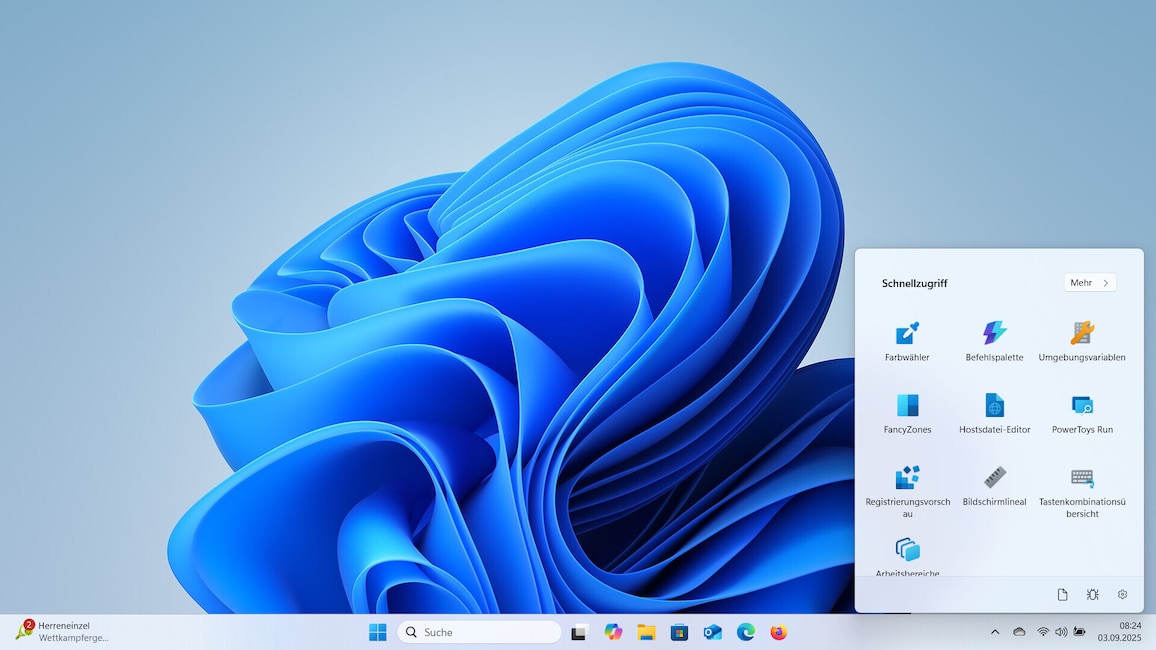
Der Schnellzugriff macht das Öffnen der inzwischen recht unübersichtlichen PowerToys-Einstellungen vielfach überflüssig.
Foto: Microsoft, COMPUTER BILD
Mit der Version 0.67 erhielten die PowerToys den Schnellzugriff im Infobereich der Taskleiste (Systray). Darüber lassen sich aktivierte PowerToys aufrufen, ohne sich das entsprechende Tastenkürzel merken zu müssen. Zur Anzeige des Schnellzugriffs klicken Sie nicht doppelt, sondern einfach auf das PowerToys-Symbol im Infobereich der Taskleiste. Per Klick auf Tastenkombinationsübersicht blenden Sie dann etwa die Windows-Shortcuts ein, siehe weiter unten.
Praktisch: Die Übersicht zeigt bei jedem PowerToy die Tastenkombination an, mit der Sie das jeweilige Tool starten. Zeigen Sie dafür einfach etwas länger darauf. Über das Zahnrad rechts unten wechseln Sie bei Bedarf direkt in die Einstellungen. Und nach einem Klick auf Mehr können Sie alle PowerToys per Schalter aktivieren oder deaktivieren.
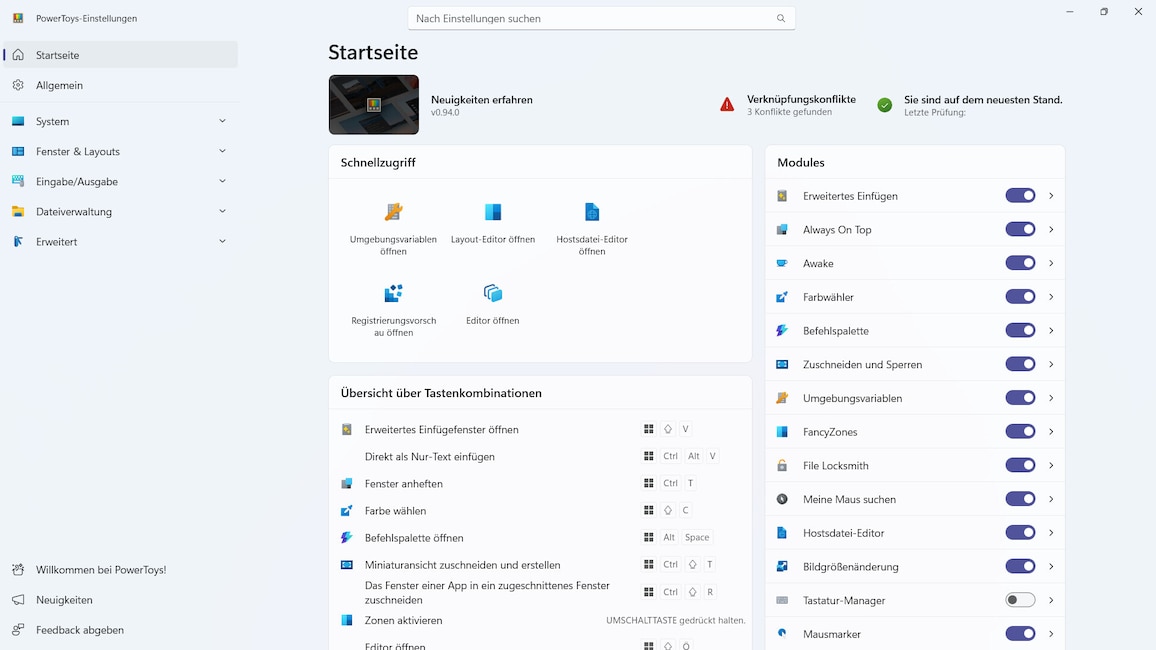
Die Startseite der PowerToys-Einstellungen zeigt auf einen Blick, welche Module ein- und welche ausgeschaltet sind.
Foto: Microsoft, COMPUTER BILD
Einen noch besseren Überblick über alle PowerToys lieferte das mit Version 0.75 eingebaute "Dashboard", das inzwischen in die Startseite integriert wurde. Nach einem Klick darauf sehen Sie auf einen Blick alle jeweils verfügbaren PowerToys, ihren Aktivierungsstatus, eine Übersicht der möglichen Tastenkombinationen und den beschriebenen Schnellzugriff (siehe Bild oben). Zudem blenden Sie hier oben die Neuerungen in der aktuellen PowerToys-Version und Verknüpfungskonflikte der vergebenen Tastenkürzel ein. Nach einem Klick darauf zeigt das Programm an, welche Shortcuts bereits von Windows verwendet werden, und ermöglicht deren Änderung.
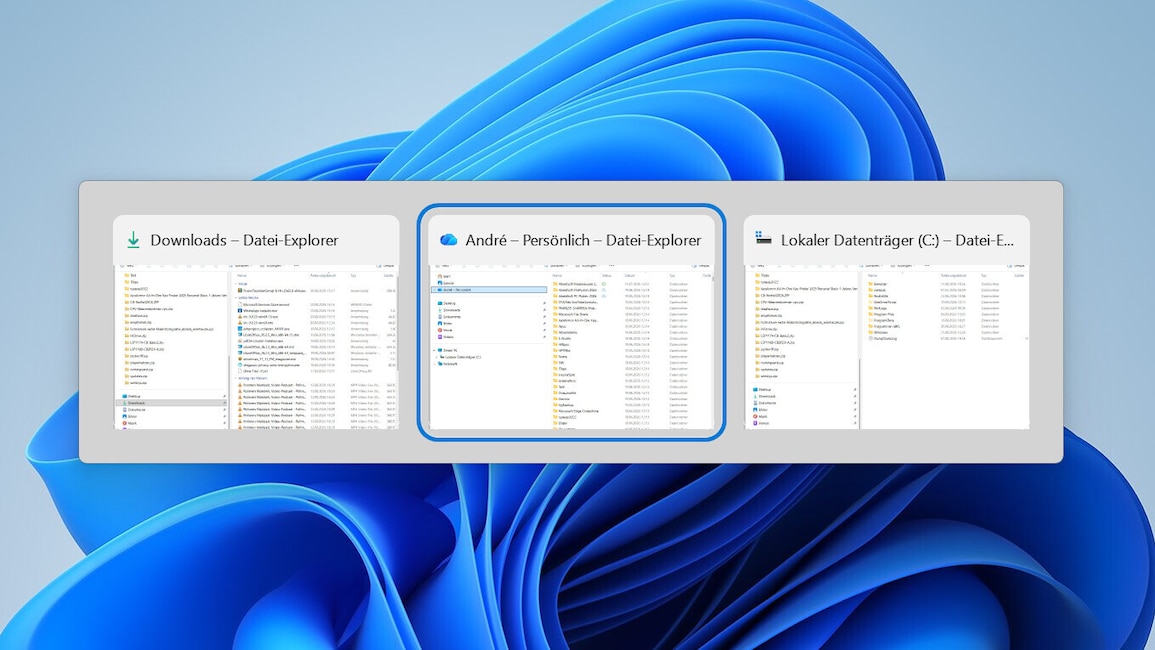
Mit dem Windows Hopper wechseln Sie schnell zwischen allen geöffneten Fenstern eines Programms.
Foto: COMPUTER BILD
Haben Sie regelmäßig mehrere Fenster aus derselben App geöffnet, gelingt der Wechsel zwischen ihnen dank Window Hopper jetzt viel schneller. Das mit Version 0.101 eingeführte Tool funktioniert wie Alt+Tab, bleibt aber in der App, die Sie gerade verwenden. Sobald das Dienstprogramm aktiviert ist, drücken Sie das zugeordnete Tastenkürzel (siehe unten), um durch die Fenster dieser App zu navigieren – ohne alle anderen Programme auf Ihrem Desktop zu durchlaufen. Das ist zum Beispiel nützlich, wenn Sie mehrere Browserfenster, Terminals, Explorer-Fenster oder Editor-Instanzen jonglieren.
Und so schalten Sie die Funktion ein:
Fertig. Öffnen Sie jetzt zum Beispiel drei Explorer-Fenster mit Windows-Taste+E. Drücken Sie dann Windows-Taste+Ö oder Strg+Tab, erscheint wie im Bild oben die von Alt+Tab bekannte Miniaturvorschau der offenen Programm-Fenster. Halten Sie Alt beziehungsweise Strg gedrückt und drücken Ö beziehungsweise Tab, wird das nächste Fenster rechts angewählt. Bei der Variante mit der Umschalttaste geht es in die andere Richtung. Lassen Sie die Alt- oder Tab-Taste schließlich los, liegt das gewählte Fenster im
Fokus.
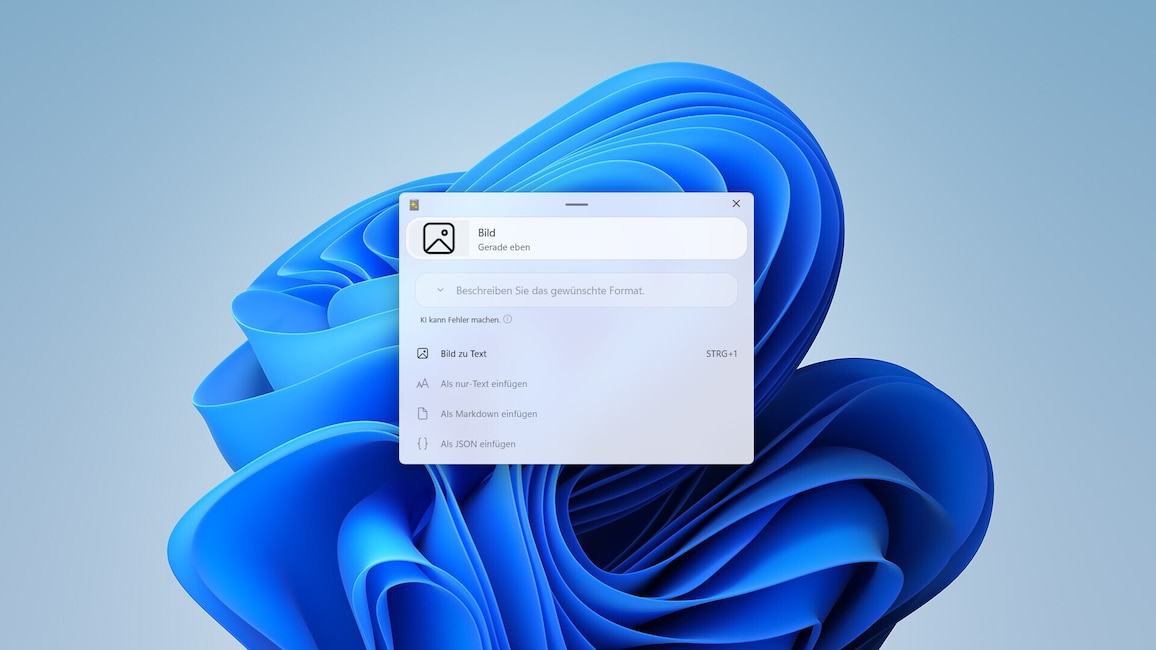
Mit "Erweitertes Einfügen" (Advanced Paste) können Sie Texte in der Zwischenablage von Formaten befreien, Bilder in Text umwandeln und sogar KI-Funktionen integrieren.
Foto: Microsoft, COMPUTER BILD
Mit diesem Toy können Sie Inhalte aus der Zwischenablage von Formatierungen befreien oder in andere Dateiformate umwandeln. Kopieren Sie zum Beispiel einen formatierten Text von einer Website, lässt er sich mit dem Feature an beliebiger Stelle als unformatierter Text einfügen, etwa in eine E-Mail oder in
Microsoft Word– die Formatierungen werden bereits in der Zwischenablage gelöscht. Bislang müssen Windows-User dazu einen Umweg wählen und den Text zum Beispiel über das Notepad von seinen Formatierungen befreien. So funktioniert es:
Die mit Version 0.68 hinzugefügte Funktion "Als Nur-Text einfügen" (Paste as Plain Text) ist in "Erweitertes Einfügen" aufgegangen und wurde daher aus dem Hauptmenü entfernt. Damit erledigen Sie das systemweite Einfügen unformatierter Texte. Das klappt über das Funktionsfenster wie oben beschrieben oder einfach per Tastenkürzel:
Seit der PowerToys-Version 0.86 kann das Feature auch Bilder in Texte umwandeln – vorausgesetzt, in den Einstellungen (siehe oben) ist der Schalter "Bild zu Text" aktiviert. Und so geht es:
Ebenfalls neu ab Version 0.86: Fügen Sie Inhalte direkt in eine neue TXT-, PNG- oder HTML-Datei ein. Möchten Sie zum Beispiel ein JPEG-Bild in eine PNG-Datei umwandeln, kopieren Sie sie einfach mit Strg + C in die Zwischenablage, rufen Advanced Paste mit Windows-Taste + Umschalttaste (Shift) + V auf und klicken auf Als PNG-Datei einfügen. Die neue Datei erscheint dann im gleichen Ordner wie die Quelldatei.

-
83
%
Microsoft Office 2024 Home & Business
Nach Aktivieren des Schalters "Einfügen mit KI" und einem Klick auf Modell hinzufügen können Sie hier auch verschiedene KI-Sprachmodelle nutzen – ein entsprechendes Abo vorausgesetzt. Das funktionierte ursprünglich nur mit OpenAI, inzwischen mit weiteren Anbietern wie Google Gemini, Mistral und Azure AI. Möchten Sie frei verfügbare Sprachmodelle ohne Cloud-Verbindung direkt auf Ihrem Computer ausführen, wählen Sie unter "Local Models" ein lokales Sprachmodell wie Microsoft Foundry oder die OpenSource-Alternative Ollama. Mit den PowerToys 0.101.2211.0 ergänzte Microsoft die Liste der lokalen KIs zudem um sein Sprachmodell Phi Silica, das bislang allerdings nur auf "Copilot+"-Geräten verfügbar ist.
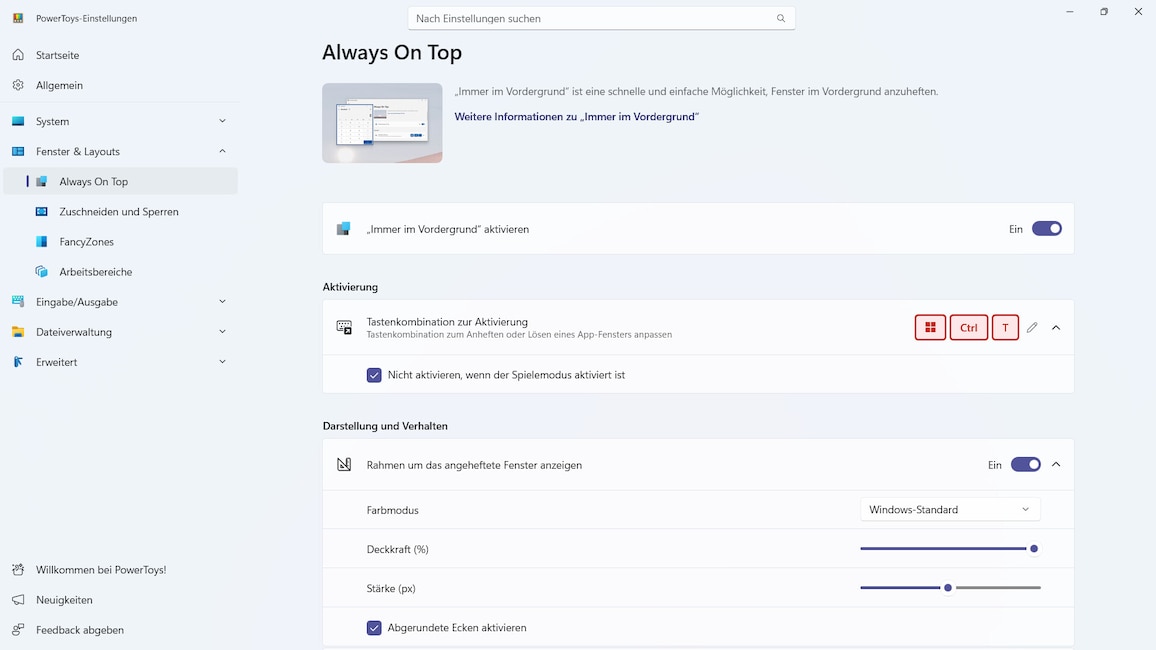
Den Shortcut gegen Fokusverlust legen Sie in den PowerToys-Einstellungen fest.
Foto: Microsoft, COMPUTER BILD
Mit der Fenster-Funktion "Immer im Vordergrund" (Always on Top) halten Sie ein bestimmtes Programmfenster stets im Vordergrund, damit andere Fenster es nicht verdecken. Und so geht es:
Mit dem Feature beendet Microsoft ein klassisches Nutzungsdilemma in Windows, den sogenannten
Fokusverlust. Sie können sich künftig also Zusatzprogramme oder gefährliche Eingriffe in die Registry sparen, um das lästige Überlagern eines wichtigen Fensters zu verhindern. Falls Windows nicht auf das oben genannte Tastenkürzel reagiert, stellen Sie es in den PowerToys-Einstellungen unter Fenster & Layouts sowie Immer im Vordergrund (Always on Top) um. Dort ändern Sie auch weitere Optionen wie Rahmenfarbe und Anheft-Sound oder schließen bestimmte Apps vom Anheften im Vordergrund aus.
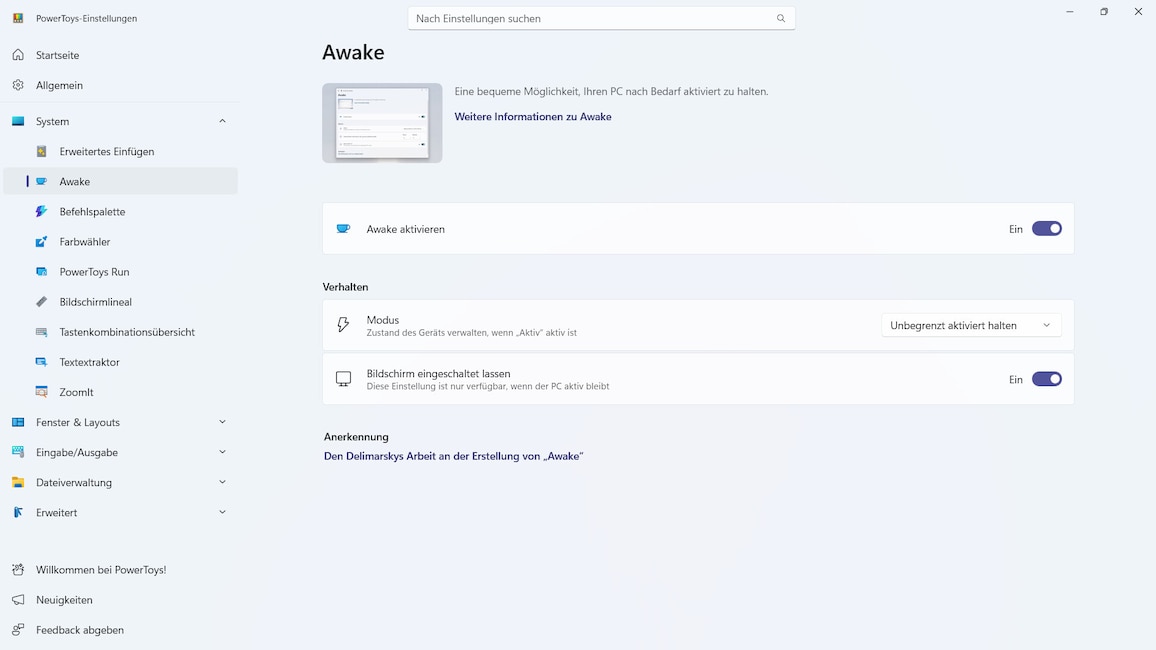
Awake verhindert bei Bedarf, dass der PC-Monitor in den Stand-by geht.
Foto: Microsoft, COMPUTER BILD
Mit der Funktion "Awake" (Wach) halten Sie bei Bedarf den PC-Bildschirm aktiviert – ohne dafür jedes Mal die Energieoptionen in den Windows-Einstellungen zu ändern. Hierfür klicken Sie in den PowerToys-Einstellungen auf System, Awake und stellen die Schalter "Awake" sowie "Bildschirm eingeschaltet lassen" auf "Ein". Bei "Modus" haben Sie dann vier Optionen:
Das Tool nistet sich zusätzlich mit einem praktischen Symbol im Infobereich der Taskleiste ein und erscheint dort als kleine blaue Kaffeetasse. Mit der PowerToys-Version 0.83 wurde diese von Grund auf neu entwickelt und zeigt nun automatisch den gewählten Modus an – im Falle der Option "Unbegrenzt aktiviert halten" etwa in Form des Unendlich-Zeichens. Zudem erscheinen die Awake-Optionen nach einem Klick auf das Symbol nun endlich in deutscher Sprache. Damit lassen sie sich auch ohne vorherigen Start der PowerToys-Einstellungen ändern.
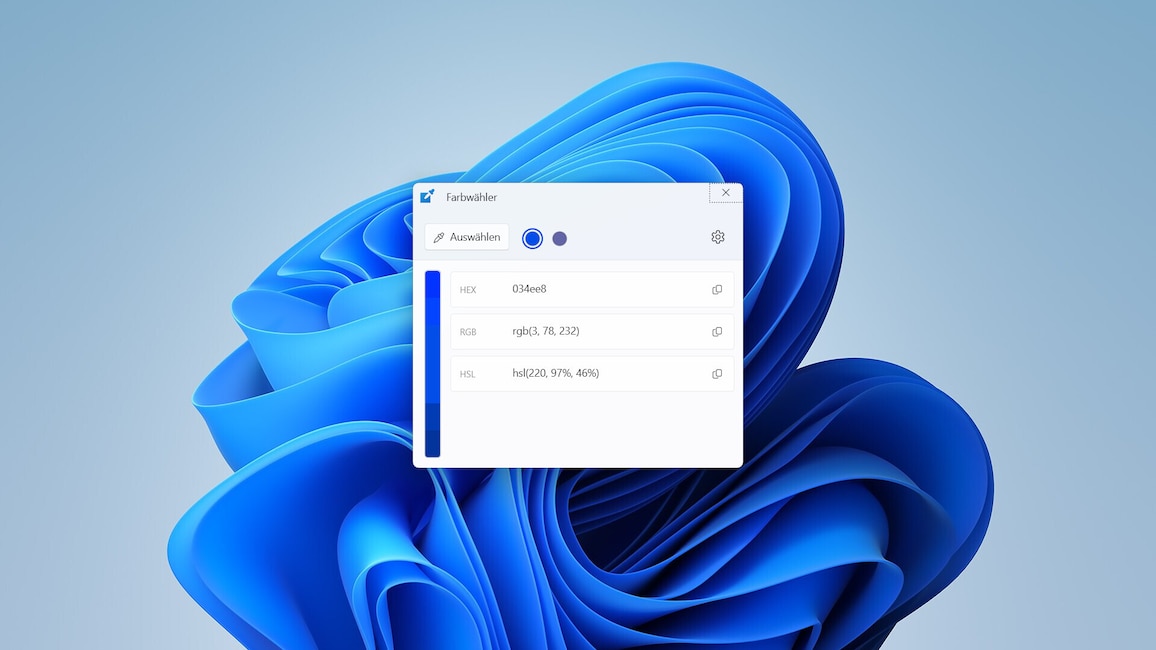
Mit dem Farbwähler sichern Sie den Farbcode beliebiger Objekte in der Zwischenablage.
Foto: Microsoft, COMPUTER BILD
Der Farbwähler ("Color Picker") ist vor allem für Designer und Entwickler interessant, die mit nur einem Mausklick die Farbwerte einer beliebigen Bildschirmposition einfangen wollen – ähnlich der Pipettenfunktion einer Bildbearbeitungssoftware. Und so funktioniert es:
Schließen Sie nun das Fenster, oder bestimmen Sie mit dem Pipettensymbol eine neue Farbe. In den PowerToys-Einstellungen legen Sie unter System und Farbwähler weitere Optionen fest. So starten Sie den Farbwähler unter "Aktivierungsverhalten" auch direkt. Zudem ändern Sie dort das standardmäßig angezeigte Farbformat und aktivieren zusätzliche Farbformate sowie die Anzeige des Farbnamens.
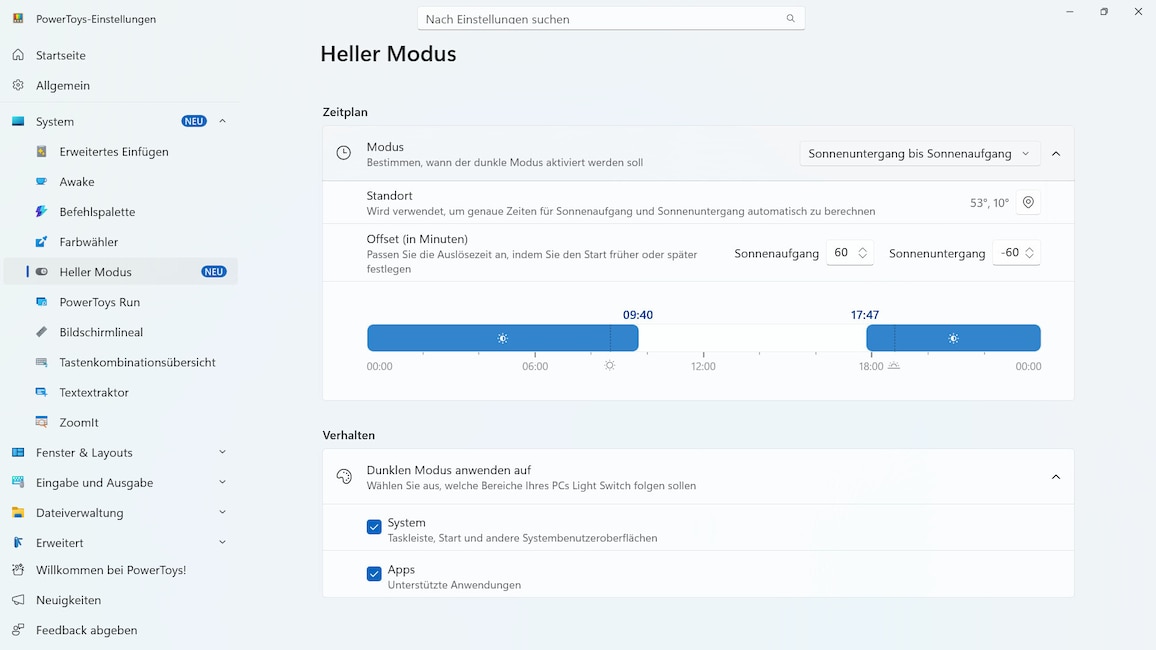
Mit dem Light Switch schaltet Windows automatisch zwischen Dark Mode und hellem Modus um, im Beispiel jeweils eine Stunde vor Sonnenuntergang und Sonnenaufgang.
Foto: Microsoft
Obwohl Windows seit 2016 einen
Dark Modebietet, forderten Fans bislang vergebens eine Möglichkeit, automatisch zwischen dem hellen und dem dunklen Design zu wechseln. Die PowerToys 0.95 rüsteten das Feature im Oktober 2025 endlich nach und machen externe Tools wie
Auto Dark Modeüberflüssig. So aktivieren Sie den Lichtschalter ("Light Switch"):
Lässt sich der Standort nicht festlegen, starten Sie die PowerToys neu und versuchen es noch einmal. Klappt es weiterhin nicht, müssen Sie eventuell die Ortungsdienste aktivieren und freigeben. Das geht so:
Nun sollte die Standortbestimmung in den PowerToys klappen. Übrigens: In den PowerToys-Einstellungen sehen Sie auch das voreingestellte Tastenkürzel, mit dem Sie jederzeit zwischen den Modi wechseln – und ersparen sich den manuellen Weg über die Einstellungs-App. Möchten Sie den automatischen Designwechsel lieber abschalten, stellen Sie den Schalter "Heller Modus" auf "Aus."
Befehl nicht gefunden: Tools nachrüstenAn Power-User richtet sich die mit Version 0.77 eingeführte Funktion "Befehl nicht gefunden" (Command not found) für die neue Windows-Konsole
Powershell. Tippt man dort einen Befehl ein, den der Befehlsinterpreter nicht kennt, erscheint die Funktion "cmd-not-found" und unterbreitet Vorschläge, wie sich das entsprechende Skript nachrüsten lässt. Nach Eingabe des passenden Befehls wird es dann über das Windows-Bordmittel
Wingetinstalliert. Auf der
Website des Projektsfinden Sie weitere Hinweise und ein Beispielvideo.
Wichtig: Das Modul funktioniert erst ab der Powershell-Version 7.1 oder höher, die bislang noch parallel zur alten Version installiert werden muss. So stellen Sie sicher, dass es funktioniert:
Hinweis: Im Windows-Startmenü finden Sie die neue PowerShell 7.4 unter der Bezeichnung Powershell 7, die alte Version unter dem Namen Windows PowerShell.
Zuschneiden und Sperren: Fenster-SchlossMit Version 0.73 spendierte Microsoft den PowerToys eine Art "Fenster-Schloss". Die Funktion "Zuschneiden und Sperren" (Crop and Lock) erlaubt es, die Fenster laufender Programme bis auf Icon-Größe zurechtzustutzen und zu sperren. Das ist etwa praktisch, wenn Sie eine bestimmte Programmfunktion oder den Teil einer Website im Blick behalten möchten, das Fenster jedoch wenig Platz auf dem Bildschirm einnehmen soll. Um die Funktion zu aktivieren, klicken Sie in den PowerToys-Einstellungen auf Fenster & Layouts sowie Zuschneiden und Sperren und stellen den gleichnamigen Schalter auf "Ein". Öffnen Sie das Fenster, das Sie zuschneiden möchten. Sie haben dann zwei Optionen:
MiniaturansichtsverknüpfungWährend sich das Fenster in der vorigen Option nicht mit der Maus steuern lässt (reiner Ansichtsmodus), ist dies im Falle des Tastenkürzels Umschalttaste + Strg + Windows-Taste + R möglich. Im Beispiel lässt sich der ausgeschnittene Bereich einer Website dann vertikal scrollen, und auch Links sowie Schaltflächen funktionieren in dem Mini-Fenster. Das Ganze funktioniert genauso wie oben beschrieben. Die Entwickler weisen allerdings darauf hin, dass die Option noch experimentell ist. Sie können zu Problemen mit bestimmten Programmen führen, da das zugeschnittene Fenster das ursprüngliche Anwendungsfenster enthält. Zur Not beenden Sie das nicht mehr steuerbare Fenster mit dem
Windows Task-Manager.
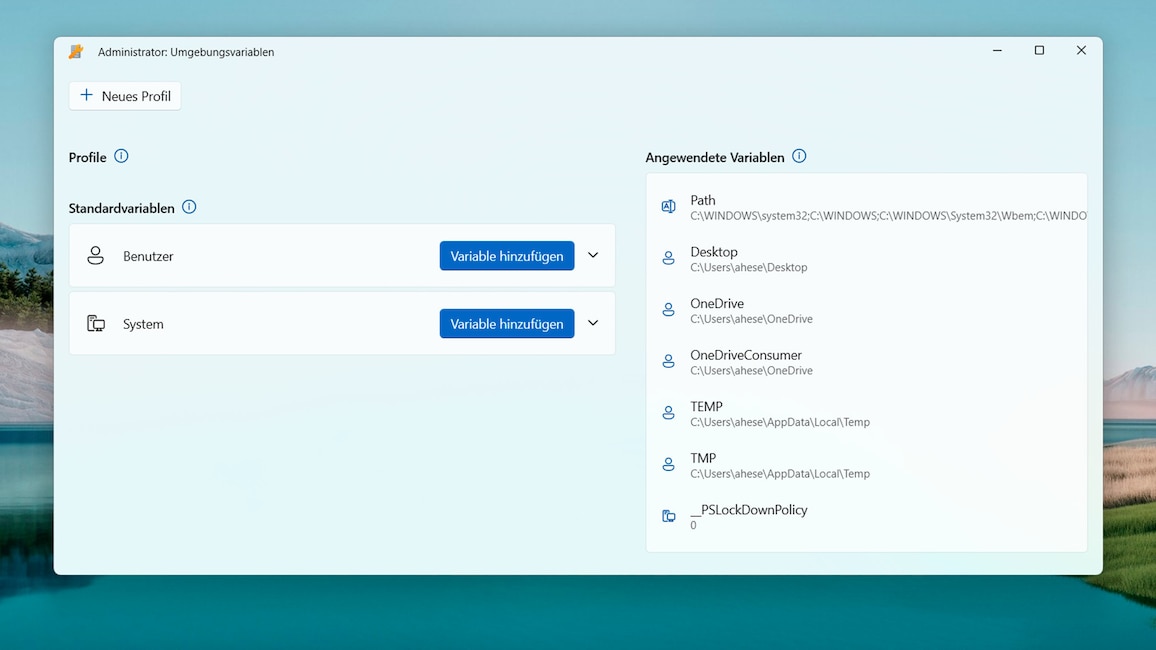
Mit diesem Editor ändern Sie Umgebungsvariablen unter Windows oder erstellen neue.
Foto: Microsoft, COMPUTER BILD
sind System-Platzhalter, die dem schnellen Öffnen bestimmter Ordner oder der Anzeige bestimmter Informationen in Windows dienen. Tippt man zum Beispiel %tmp% in den Ausführen-Dialog oder die Kommandozeile und drückt die Eingabetaste, öffnet sich automatisch der Pfad C:\Users\<Benutzername>\AppData\Local\Temp und spart so die entsprechenden Klicks. Mit dem gleichnamigen PowerToy lassen sich seit Version 0.75 Umgebungsvariablen verwalten und erstellen. So klappt es:
Hinweis: Windows unterscheidet zwischen Benutzervariablen und Systemvariablen. Während sich Benutzervariablen nur auf den momentan angemeldeten User beziehen, gelten Systemvariablen für das gesamte System, also für alle Windows-Konten.
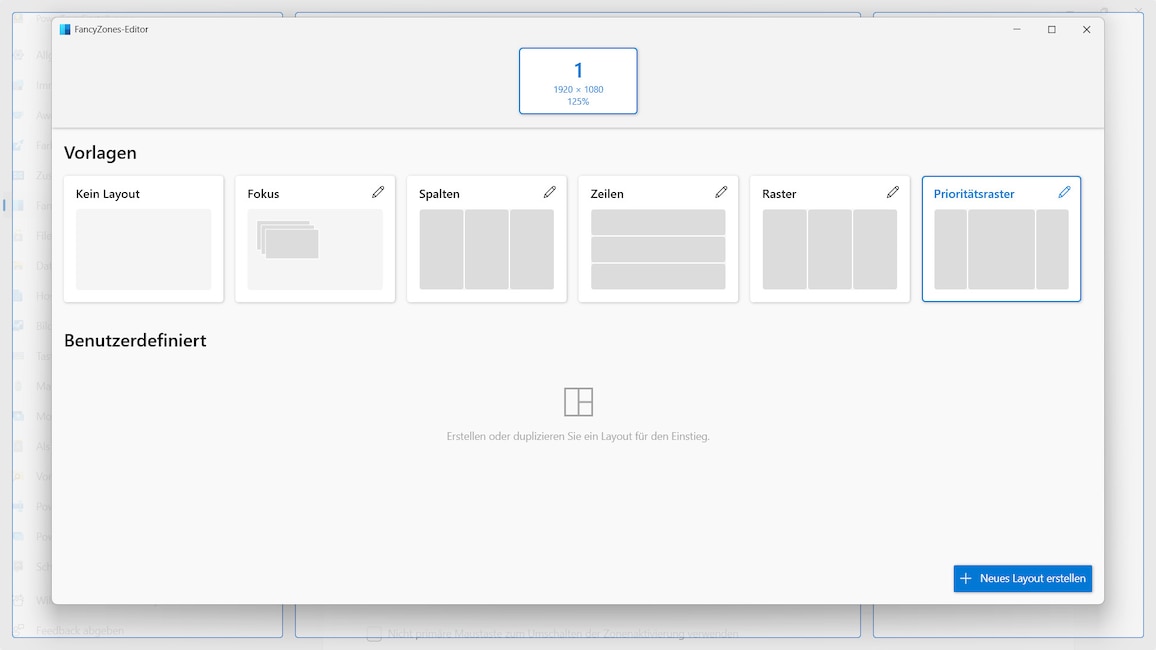
Mit dem Layout-Editor passen Sie Ihre Bildschirmzonen individuell an.
Foto: Microsoft, COMPUTER BILD
Die FancyZones ("schicke Zonen") gehörten zu den ersten PowerToys – Microsoft hat sie in Windows 11 unter der Bezeichnung
SnapLayoutabgekupfert. Während Fancy Zones dort also mehr oder weniger überflüssig ist, dürften Windows-10-User die Funktion lieben. Sie unterteilt den Desktop in "Zonen" und verbessert den Überblick, da sich Fenster nicht mehr überlagern und mühselig anzuordnen sind – praktisch, wenn man oft mit mehreren Fenstern gleichzeitig hantiert und das Überlappen nicht mag. Halten Sie beim Verschieben eines Fensters die Shift-Taste gedrückt, kommen die Zonen zum Vorschein, und die Fenster lassen sich wie "magnetisch" in den gewünschten Bereich schubsen. In der Werkseinstellung gibt es drei Zonen, das lässt sich wie folgt ändern:
Reicht Ihnen die Auswahl nicht, entwerfen Sie im Layout-Editor unter Neues Layout erstellen beliebig eigene Raster mit bis zu 128 Zonen. Auf Wunsch ordnen Sie auch mehrere Fenster derselben Zone zu und wechseln dann mit Alt + TAB von einem zum anderen.
Greifen und Verschieben: Fenster steuernMit "Grab and Move" haben die PowerToys 0.99 ein praktisches Feature erhalten, das die Bedienung vor allem auf großen Bildschirmen vereinfacht. Mit der Funktion können Sie nämlich auf dem Desktop teilweise verdeckte Fenster vergrößern oder skalieren, ohne sie in den
Fokusholen zu müssen. Daher lassen sich die Fenster wie unter Linux im Hintergrund verschieben, vergrößern oder verkleinern. So aktivieren Sie das:
Fertig. Ab sofort können Sie verdeckte Fenster im Hintergrund verschieben. Dazu halten Sie die ALT-Taste gedrückt und greifen das Fenster an einer beliebigen Stelle mit der linken Maustaste. Mit der rechten Maustaste gelingt hingegen das Verkleinern oder Vergrößern – der Mauszeiger verwandelt sich dazu in den bekannten Doppelpfeil. In den Einstellungen können Sie bei Bedarf die Aktivierungstaste ändern und bestimmte Apps von dem Verhalten ausschließen. Soll Windows während der Aktionen die Position und die Größe des gewählten Fensters anzeigen, aktivieren Sie dort den Schalter "Fenstergeometrie anzeigen".
Datei-Explorer-Add-ons: DateivorschauDank der PowerToys zeigt der Windows-Explorer zusätzliche Dateitypen im Vorschaubereich an. Ist keine Vorschau verfügbar, aktivieren Sie die dort per Klick auf Anzeigen und Vorschaufenster oder mit dem Tastenkürzel Alt + P. Die Erweiterung galt bislang unter anderem für das Vektorgrafikformat SVG, das Textformat Markdown (MD) und verschiedene Entwicklerformate wie *.gcode, *.cpp und *.py. Die Anzeige von PDF-Dateien ist aufgrund von Inkompatibilitäten mit Microsoft Outlook deaktiviert, sie lässt sich aber in den Einstellungen wieder einschalten. Gehen Sie dazu wie folgt vor:
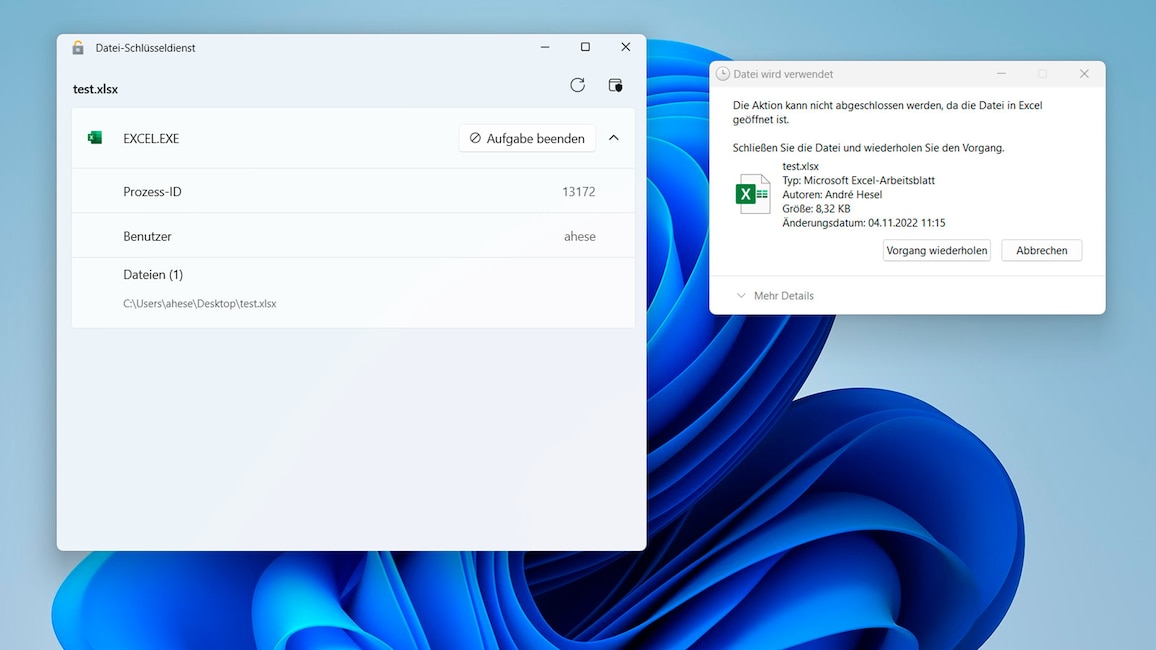
Mit File Locksmith verlieren unabsichtlich gesperrte Dateien ihren Schrecken.
Foto: Microsoft, COMPUTER BILD
Die Prozessanzeige
File Locksmithwurde mit Version 0.64 in den Werkzeugkasten aufgenommen. Unter der deutschen Bezeichnung "Datei-Schlüsseldienst" fügt die Funktion dem Kontextmenü des Windows-Explorers einen neuen Eintrag hinzu, der anzeigt, welches Programm eine Datei oder einen Ordner offenhält und damit etwa das Löschen oder Umbenennen unterbindet. Und so funktioniert es.
Im Anschluss ist die Datei freigegeben und sollte sich zum Beispiel löschen oder ändern lassen.
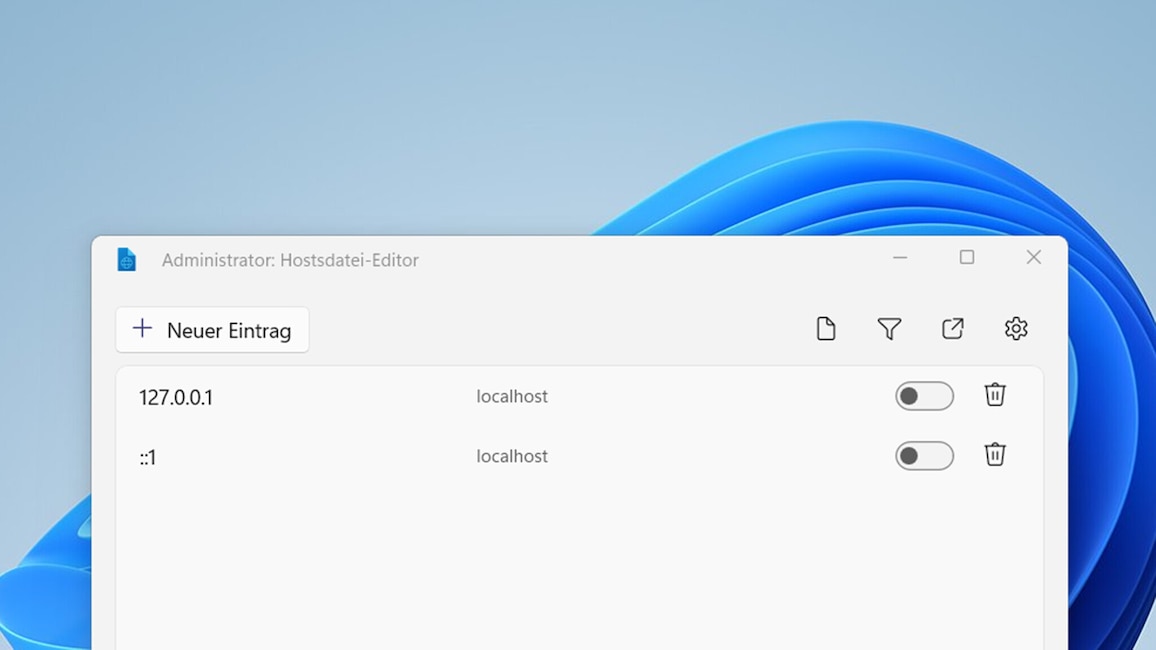
So sieht die "hosts"-Datei standardmäßig im PowerToys-Editor aus.
Foto: Microsoft, COMPUTER BILD
Die Textdatei "hosts" – sie hat keine Dateinamenerweiterung – liegt im Ordner C:\Windows\System32\drivers\etc\ und ist ein Relikt aus der "Steinzeit" des Internets. Als Vorgänger des heute üblichen "Domain Name Systems" sorgte sie für die Übersetzung von Domain-Namen (etwa computerbild.de) in die entsprechenden IP-Adressen. Heutzutage ist die Datei zwar nicht mehr nötig, sie ist aber nicht ohne Funktion. Das hat Vor- und Nachteile: So lassen sich mit der Hostsdatei zum Beispiel bestimmte Internetseiten lokal sperren (etwa auf einem Kinder-PC), andererseits wird die Datei auch immer wieder von Bösewichten missbraucht, um auf gekaperten PCs harmlose Internet-Adressen auf gefährliche Angebote umzuleiten. Mit dem in den PowerToys 0.64 eingeführten Hostsdatei-Editor öffnen Sie die Datei ohne langes Herumsuchen. Das geht so:
Wichtig: In der Werkseinstellung sieht die Datei wie im Bild oben aus und enthält nur ein paar deaktivierte Beispiele. Finden Sie dort aktive unbekannte Adressen, sollten Sie die Einträge sofort deaktivieren.
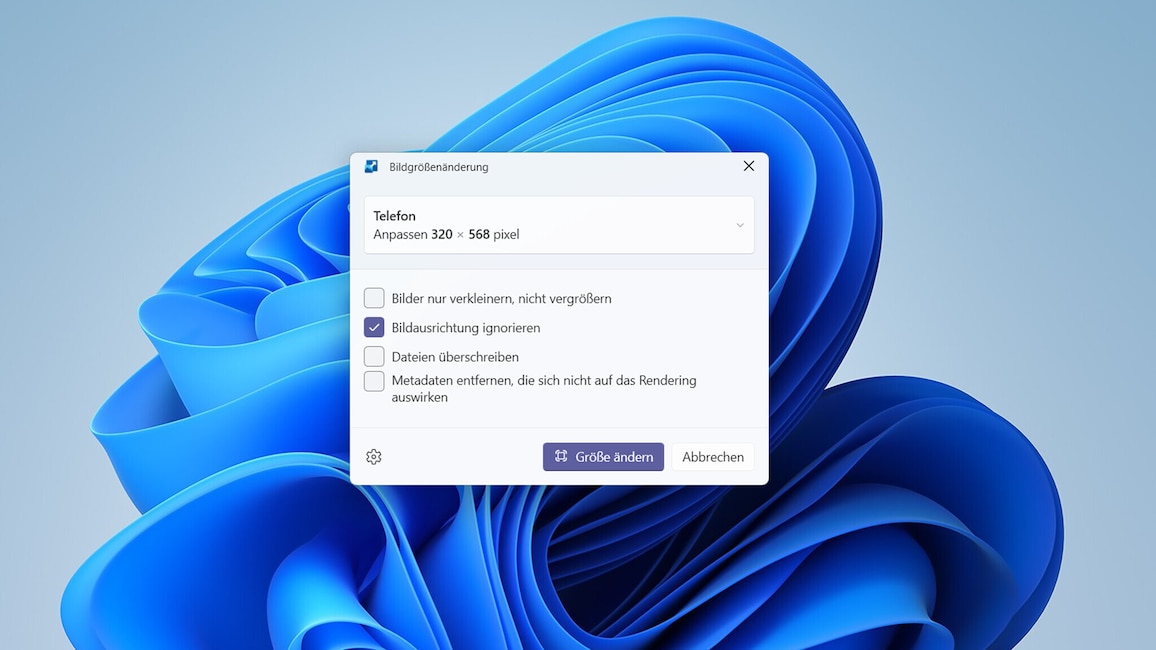
Mit der Bildgrößenänderung verkleinern Sie beliebig viele Bilder in einem Rutsch.
Foto: Microsoft, COMPUTER BILD
Möchten Sie Bilder auf der PC-Festplatte schnell verkleinern, etwa für eine E-Mail oder zur Ansicht auf dem Smartphone? Das ist dank der Bildgrößenänderung (Image Resizer) in PowerToys ganz einfach. So funktioniert es:
Das Tool verkleinert die Bilder daraufhin und legt sie als Kopien im selben Ordner ab – die Originale bleiben also erhalten. Sie erkennen die Kopien im Beispiel am Zusatz "Telefon" im Dateinamen. Nach dem Versand löschen Sie sie auf Wunsch. Möchten Sie die Bilder dauerhaft im kleineren Format, markieren Sie im Fenster "Bildgrößenänderung" die Option Dateien überschreiben. In diesem Fall gehen die Originale beim Konvertieren verloren.
In den PowerToys-Einstellungen unter Dateiverwaltung und Bildgrößenänderung lassen sich die verfügbaren Bildgrößen beliebig anpassen und eigene Vorlagen erstellen. Bei Bedarf ändern Sie dort die Parameter für die Codierung und die erzeugten Dateinamen. Der Image Resizer entfernt auch Metadaten (siehe Bild oben).
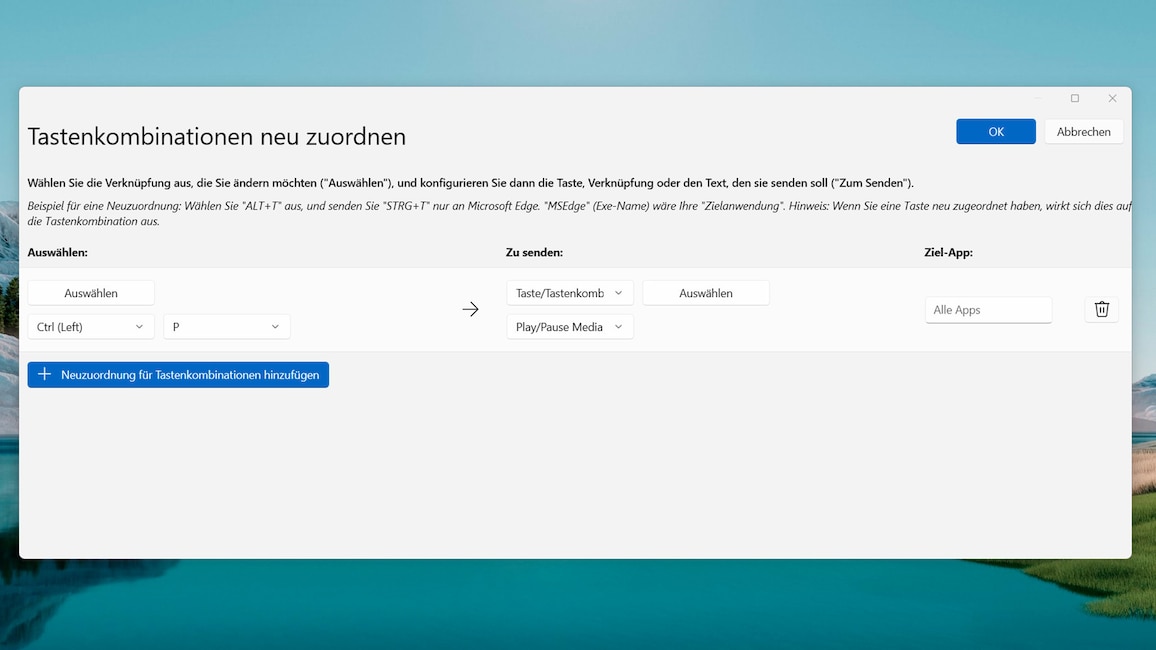
Mit dem Tastatur-Manager programmieren Sie Tastenkombinationen oder Einzeltasten beliebig um.
Foto: Microsoft, COMPUTER BILD
Diese Funktion lässt sich im Fenster PowerToys-Einstellungen unter Eingabe und Ausgabe starten, um beliebige Tasten oder Tastenkürzel umzuprogrammieren oder um Textbausteine zu erzeugen. Damit macht sie externe Programme wie SharpKeys überflüssig. Stellen Sie zum Start den Schalter "Tastatur-Manager" auf "Ein". Nach einem Klick auf Taste neu zuordnen beziehungsweise Tastenkombination neu zuordnen folgen Sie den Anweisungen des Programms. Möchten Sie beispielsweise den Drucken-Shortcut Strg+P mangels Drucker zum Stoppen und Starten der Medienwiedergabe (Play/Pause) verwenden, gehen Sie so vor:
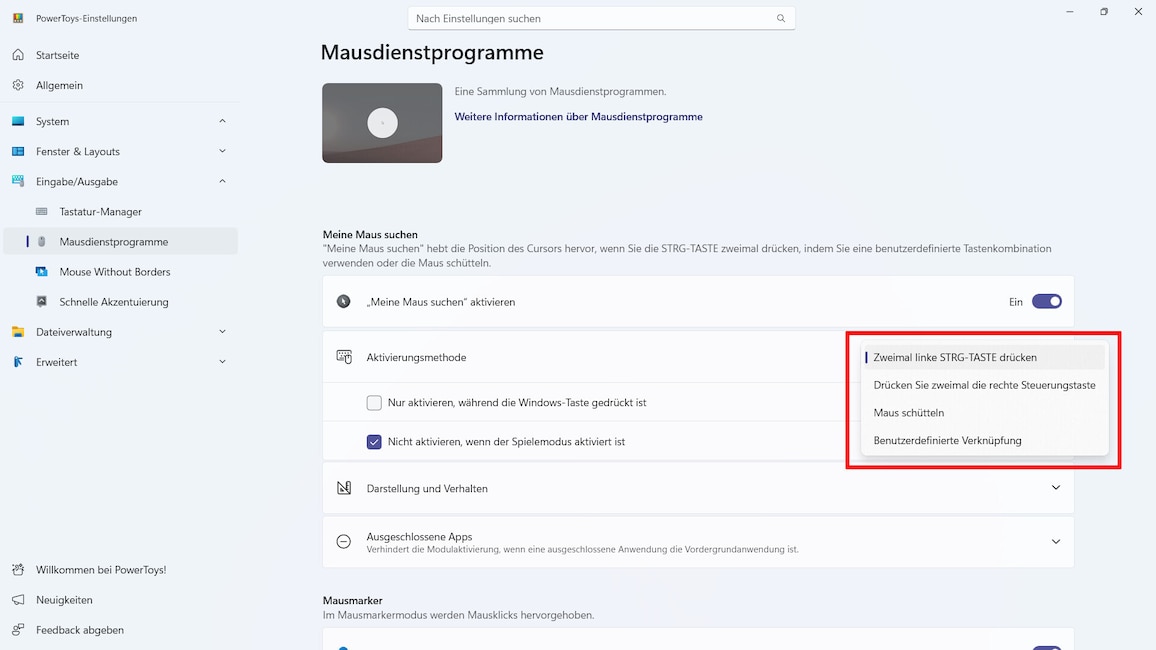
Seit Version 0.56 lässt sich die Maus auch durch Schütteln des Geräts suchen.
Foto: Microsoft, COMPUTER BILD
Bei den Mausdienstprogrammen ("Mouse Utilities"), die Sie in den PowerToys-Einstellungen ebenfalls unter Eingabe und Ausgabe finden, handelt es sich um eine Kollektion von Werkzeugen für die PC-Maus:
CursorHideMit Version 0.102 zog CursorHide in die PowerToys ein. Damit können Sie den Mauszeiger während des Schreibens nach einer Tastatureingabe und/oder Inaktivität ausblenden. Um das Feature zu aktivieren, klicken Sie in den PowerToys-Einstellungen unter Eingabe und Ausgabe auf Mausdienstprogramme und stellen den Schalter "CursorHide" auf "Ein". Nach einem Klick auf Aktivierung und Verhalten setzen Sie beispielsweise den Haken "Nach Inaktivität des Cursors ausblenden" und ändern die "Laufzeitverzögerung" auf 3 Sekunden. Wenn Sie nun etwa im Notepad länger als drei Sekunden inaktiv sind, verschwindet der Cursor.
CursorUmbruchMit Version 0.97 führte Microsoft die Funktion "CursorUmbruch" (CursorWrap) ein. Damit können Sie den Cursor beliebig zwischen Bildschirmrändern umschalten, wenn mehrere Monitore an den Computer angeschlossen sind. So funktioniert es:
Dieses Feature hilft vor allem PC-Nutzerinnen und -Nutzern mit Sehproblemen. Verlieren Sie den kleinen Mauszeiger immer wieder aus den Augen, drücken Sie einfach zweimal hintereinander die Strg-Taste. Daraufhin dunkelt sich der Bildschirm ab und eine Art Lichtkegel fokussiert den Mauszeiger. Der wandert bei Bewegungen mit – nach einer Reaktion, einem Klick oder durch erneutes Drücken der Strg-Taste verschwindet der Spot wieder. In den PowerToys-Einstellungen unter Mausdienstprogramme und "Aktivierungsmethode" wählen Sie alternativ die Methode Maus schütteln, die rechte Steuerungstaste oder eine beliebige Verknüpfung.
MaustastensperreDiese mit Version 0.102 hinzugefügte Funktion ermöglicht es, eine Maustaste virtuell gedrückt zu halten, ohne dies physisch zu tun. Dies erleichtert lange Drag-and-Drop-Aktionen und ist eine wichtige Bedienhilfe für die Barrierefreiheit. Um das Feature zu aktivieren, klicken Sie in den PowerToys-Einstellungen unter Eingabe und Ausgabe auf Mausdienstprogramme und stellen den Schalter "Maustastensperre" auf "Ein". Nach einem Klick auf Tasten und Verhalten markieren Sie die gewünschte Maustaste per Häkchen.
Und so funktioniert die Maustastensperre:
Dieser Maus-"Textmarker" hilft insbesondere bei Präsentationen. Zum Einschalten stellen Sie den Schalter "Mausmarker aktivieren" auf "Ein" und aktivieren den Marker bei Bedarf mit dem Tastenkürzel Windows-Taste + Umschalttaste (Shift) + H. Danach erscheint bei jedem Mausklick ein kleiner gelber Kreis um die Klickstelle – das Publikum kann Ihren Klicks besser folgen. Mit dem gleichen Shortcut beenden Sie den Maus-Textmarker auch.
Maussprung (Mouse Jump)Diese Funktion kam mit Version 0.68 in die PowerToys. Damit lässt sich der Mauszeiger etwa auf Ultrawide-Monitoren und bestimmten Bildschirmen flotter bewegen. Über eine Tastenkombination blendet der User ein kleines Pop-up-Fenster ein, in dem sich der Mauszeiger ohne wiederholtes Verschieben des Eingabegeräts rasch positionieren lässt. Stellen Sie dazu unter "Maussprung" den Schalter auf "Ein". Mit dem angezeigten Shortcut (im Beispiel Windows-Taste+Umschattaste+D) blenden Sie das Pop-up-Fenster mit dem verkleinerten Desktop ein und klicken darin auf die gewünschte Stelle.
Mauszeiger "Fadenkreuz" (Mouse pointer crosshairs)Diese Funktion ist in der Standardeinstellung inaktiv. Wenn Sie das Feature unter "Mauszeiger", "Fadenkreuz aktivieren" einschalten, blenden Sie mit dem darunter angezeigten Tastenkürzel ein großes Fadenkreuz um den Mauszeiger ein beziehungsweise aus. Die Funktion richtet sich vor allem an sehbehinderte User.
In den PowerToys-Einstellungen unter Eingabe und Ausgabe und Mausdienstprogramme stellen Sie alle Werkzeuge genauer ein. Damit "Meine Maus suchen" etwa nicht bei Computerspielen stört, ist die Funktion bei aktiviertem Spielemodus ausgeschaltet und lässt sich dort erzwingen. Hier ändern Sie auch die Tastenkürzel des Mausmarkers und des Fadenkreuzes.
Mouse Without Borders: Multi-PC-ModusMit Version 0.70 fügten die Entwickler das Microsoft-Garage-Projekt
Mouse Without Borders(Maus ohne Grenzen) als eigenständiges Werkzeug hinzu – es muss also nicht mehr separat installiert werden. Das Tool erlaubt die gemeinsame Nutzung von Maus und Tastatur an bis zu vier Computern im gleichen Heimnetzwerk und stellt eine gemeinsame Zwischenablage her. Das ist praktisch, wenn man gleichzeitig an mehreren Geräten arbeitet und nicht ständig die Eingabegeräte wechseln möchte. Zudem lassen sich Dateien nahtlos teilen. Um die Funktion einzuschalten, stellen Sie in den PowerToys-Einstellungen unter Eingabe und Ausgabe und Mouse Without Borders den entsprechenden Schalter auf "Ein" und bestätigen gegebenenfalls per Klick auf Zulassen. So funktioniert es:
Nun sind die Geräte verbunden, und Sie können die Maus gemäß dem angezeigten "Geräte-Layout" über die Bildschirmgrenzen hinaus verschieben. Sind die PCs auf dem Tisch anders als dort gezeigt angeordnet, schieben Sie die Symbole mit der Maus an die entsprechende Position. Um die Verbindung zu trennen, schalten Sie "Mouse without Borders aktivieren" aus. Weitere Tipps und Problemlösungen finden Sie im
Microsoft-Lernbereich.
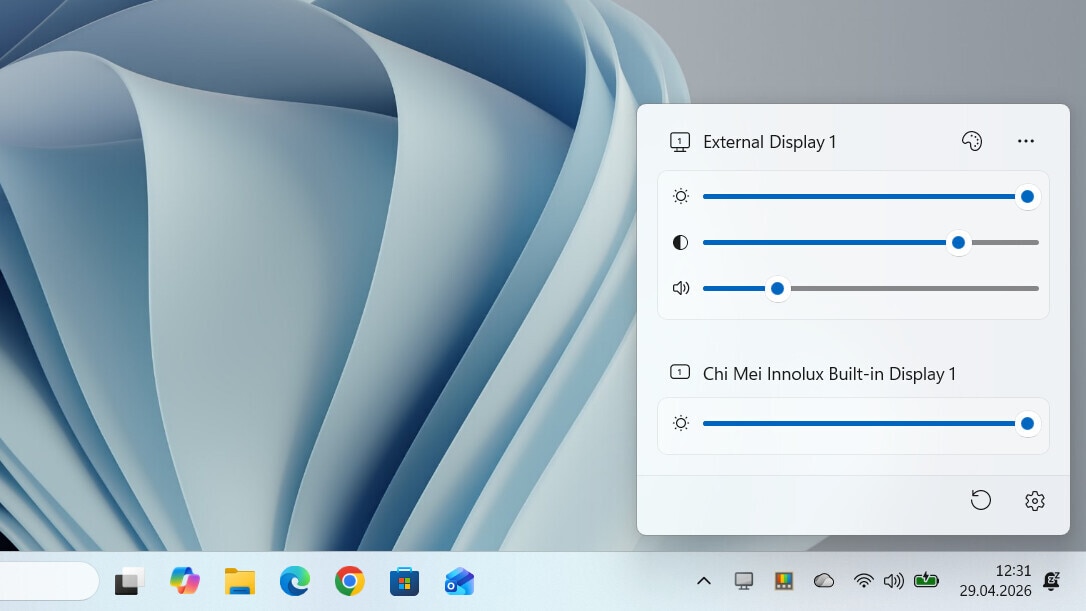
Dank Power Display regeln Sie externe Bildschirme direkt aus der Windows-Taskleiste.
Foto: COMPUTER BILD
Seit Version 0.99 steckt eine praktische Steuerung für externe Bildschirme in den PowerToys. Nach der Aktivierung erscheint ein Kontextmenü im Infobereich der Taskleiste und erlaubt das Anpassen von Helligkeit, Kontrast oder Lautstärke – ganz ohne Fummelei am Monitor direkt mit Windows. Voraussetzung ist allerdings, dass der Bildschirm dies unterstützt. So funktioniert es:
Im
System Trayder Taskleiste erscheint daraufhin wie im Bild oben ein Bildschirm-Symbol. Ist es nicht zu sehen, klicken Sie dort zuvor auf den kleinen Pfeil "Ausgeblendete Symbole einblenden". Per Klick auf das Symbol öffnen Sie das Menü und können die Einstellungen des externen und gegebenenfalls des internen Bildschirms anpassen – etwa wenn Sie einen zweiten Monitor am Notebook nutzen. Über die kleine Farbpalette ändern Sie bei Bedarf die Farbtemperatur und im Drei-Punkte-Menü wählen Sie eine andere Eingangsquelle oder schalten den externen Monitor aus.
Ein Klick auf das Zahnrad öffnet die Einstellungen von Power Display. Dort können Sie nach einem Klick auf Profil hinzufügen bestimmte Voreinstellungen festlegen und per Klick auf Anwenden starten. Zudem lassen sich die Profile mit dem PowerToys-Lichtschalter (siehe oben) koppeln, damit sich die Bildschirmeinstellungen automatisch nach dem aktiven Windows-Design richten.
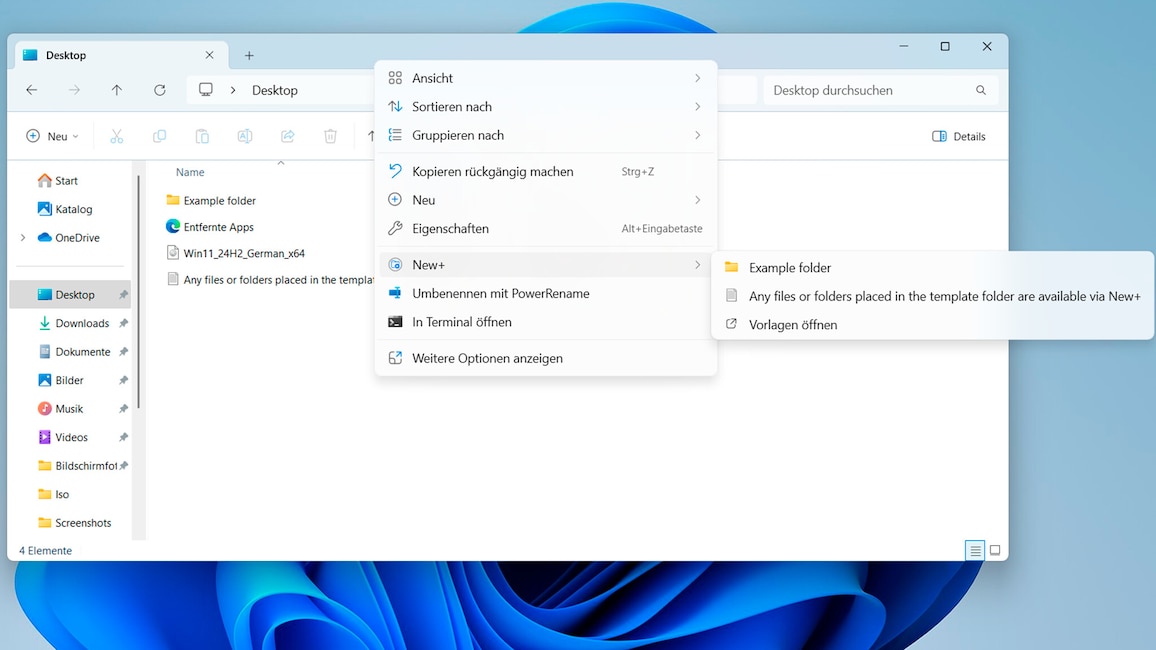
Mit New+ erstellen Sie Dateien und Ordner über Kontextmenü-Vorlagen des Explorers in beliebigen Verzeichnissen.
Foto: COMPUTER BILD
Version 0.85 brachte die Funktion New+, mit der Sie bei Bedarf schnell bestimmte Dateien und Ordner erzeugen, die Sie häufig erstellen müssen. Das Feature fügt dem Kontextmenü des Windows-Explorers einen Eintrag hinzu, über den Sie entsprechende Vorlagen im jeweiligen Ordner erstellen. Das kann etwa ein leeres Dokument mit vorgegebenem Dateinamen sein, ein häufig benötigtes Unterverzeichnis oder eine Datei mit bestimmten Inhalten. So klappt es:
Mit diesem ab Version 0.70 hinzugefügten PowerToy lassen sich Dateien einfach per Tastatur anzeigen – standardmäßig mit der Leertaste. Klicken Sie zum Beispiel im Windows-Explorer auf eine Bilddatei und drücken die Taste, erscheint es in einem Vorschaufenster, ohne dass dazu die Windows-Fotoanzeige geöffnet werden muss. Klappt das nicht, prüfen Sie in den PowerToys-Einstellungen unter Dateiverwaltung und Vorschau die "Aktivierungsmethode".
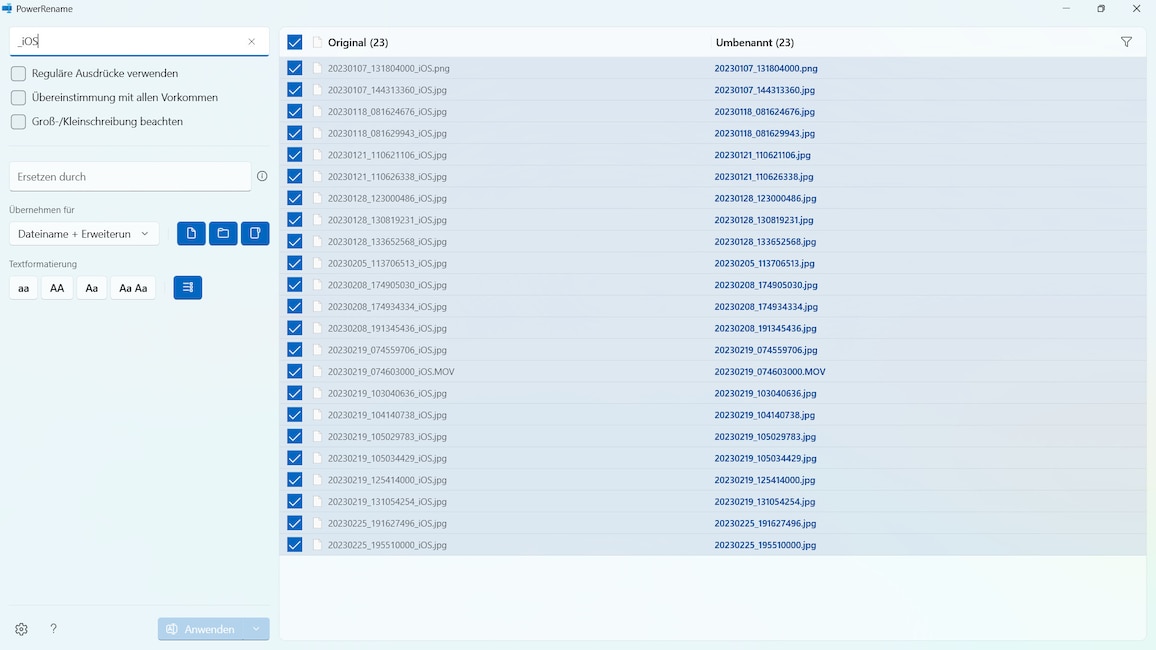
PowerRename benennt beliebig viele Dateien in einem Zug um.
Foto: Microsoft, COMPUTER BILD
Mehrere Dateien gleichzeitig umzubenennen, ist keine Stärke von Windows. PowerRename ändert das. Möchten Sie etwa bei allen iPhone-Fotos den lästigen Zusatz "_iOS" loswerden, gehen Sie wie folgt vor:
Mit den weiteren Optionen grenzen Sie die Auswahl der Namensanteile nach Belieben ein. Empfinden Sie die Funktion im Kontextmenü als störend, blenden Sie sie in den PowerToys-Einstellungen unter Dateiverwaltung und PowerRename aus. Dazu wählen Sie unter "Shell-Integration" die Option Nur erweitertes Kontextmenü. Künftig erscheint PowerRename nur dann, wenn Sie beim Rechtsklick auch die Umschalt-Taste (Shift) gedrückt halten. Mit der Option Standardmenü und erweitertes Kontextmenü kehren Sie zur ursprünglichen Einstellung zurück.
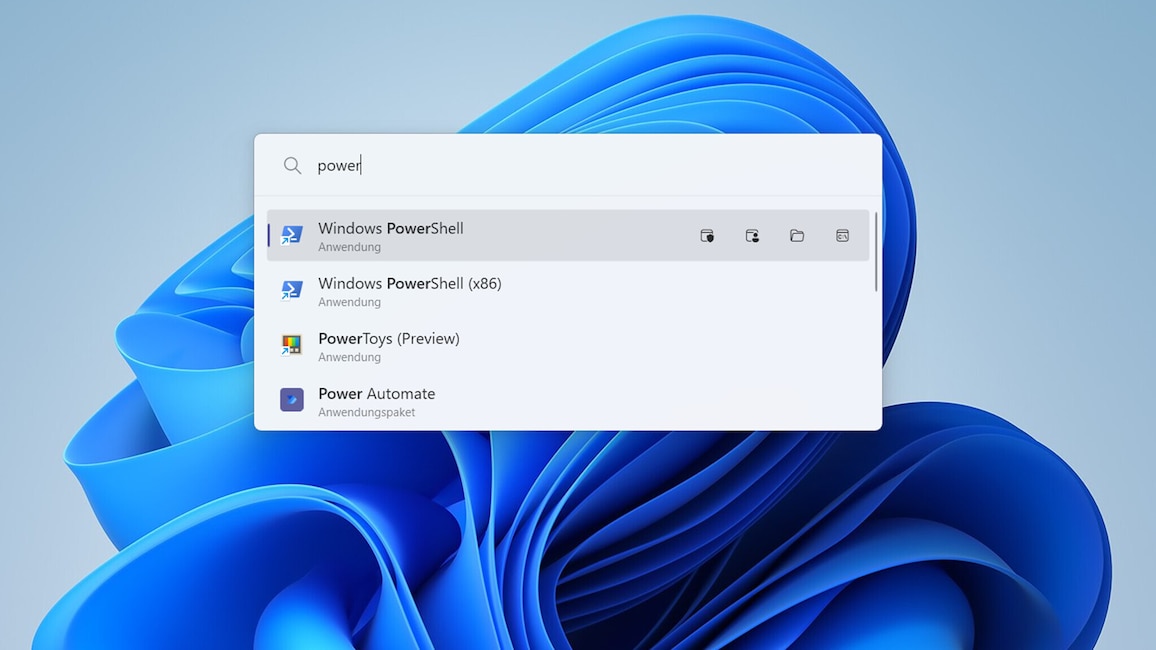
Das Startprogramm erlaubt nicht nur den Schnellstart von Programmen, sondern bietet auch viele Zusatzfunktionen.
Foto: Microsoft, COMPUTER BILD
Das PowerToys-Startprogramm ist ein schneller Programm-Launcher – vergleichbar mit der Spotlight-Suche in
macOS. Und so funktioniert es:
Neben Systemkommandos wie Herunterfahren, Neu starten und Sperre führt das Startprogramm Shell-Befehle aus, öffnet URLs und Netzwerkfreigaben, wechselt zwischen geöffneten Fenstern, navigiert in der Windows-Registry, startet andere PowerToys und findet Windows-Einstellungen – alle verfügbaren Erweiterungen (Plug-ins) sehen Sie in den PowerToys-Einstellungen unter System und PowerToys Run. Dort ändern Sie auch die Tastenkombination zum Einblenden des Suchfelds, die Anzahl der angezeigten Funde und das verwendete Farbdesign.
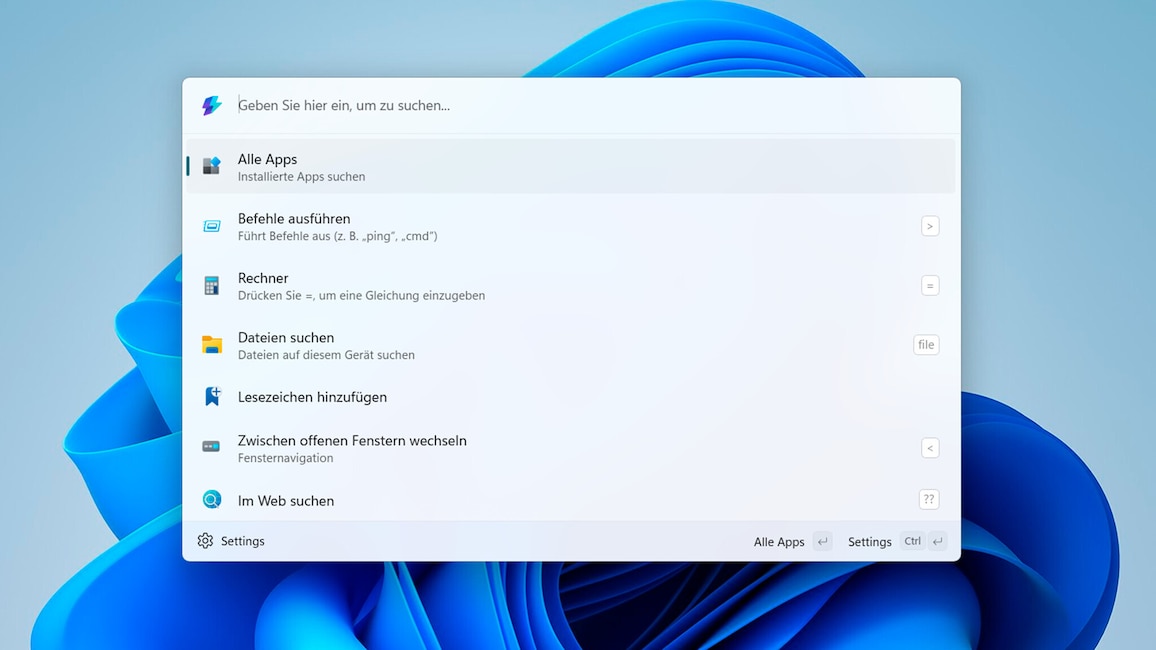
Die neue Befehlspalette ist der Nachfolger des Startprogramms Run.
Foto: COMPUTER BILD, Microsoft
Mit der Version 0.90 erhielten die PowerToys die neue Befehlspalette (Command Palette), die Microsoft als Nachfolger des Startprogramms (siehe oben) von Grund auf neu entwickelt hat. Die neue Suchleiste ist standardmäßig aktiv und lässt sich abweichend mit dem Tastenkürzel Windowstaste + Alt + Leertaste öffnen. Sie fungiert wie schon PowerToys Run als Schnellstartprogramm für installierte Apps und bietet Erweiterungen an, die sich – anders als beim Vorgänger – auch separat starten lassen. Dazu klicken Sie auf die gewünschte Erweiterung und drücken die Eingabetaste:
Jede Erweiterung lässt sich nach der Auswahl per Klick auf Einstellungen unten rechts im Fenster genauer einstellen; die globalen Einstellungen für die Befehlspalette finden Sie im Fenster unten links. Bis auf Weiteres sind das neue und das alte Startprogramm parallel in den PowerToys verfügbar und lassen sich beliebig ausprobieren. Falls Sie sich für eine der beiden Funktionen entschieden haben, können Sie die andere deaktivieren. Dazu stellen Sie auf der Startseite der PowerToys-Einstellungen den Schieberegler "PowerToys Run" oder "Befehlspalette" auf "Aus".
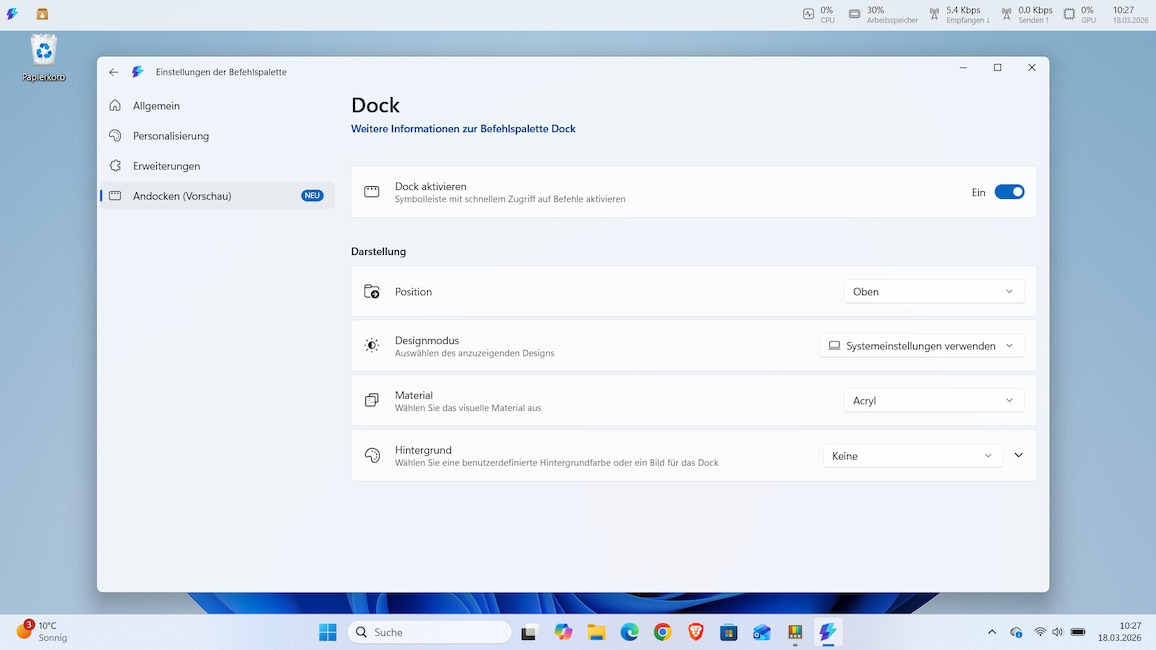
Das neue Befehlpaletten-Dock richtet unter Windows eine zweite Taskleiste ein, die sich beliebig erweitern lässt – im Bild ganz oben.
Foto: COMPUTER BILD
Mit Version 0.98 erhielten die PowerToys das neue Befehlspaletten-Dock als Vorschau-Version. Das ist eine optionale Leiste, mit der Sie Ihre bevorzugten Befehle und Erweiterungen immer griffbereit haben. Sobald Sie das Dock in den Befehlspaletten-Einstellungen aktivieren, bleibt es auf Ihrem Bildschirm sichtbar und bietet schnellen Zugriff auf die am häufigsten verwendeten Werkzeuge. So geht es:
Nun erscheint das neue Dock praktisch als zweite Taskleiste oben am Bildschirm. Sie können es in den geöffneten Einstellungen aber auch unten, links oder rechts auf dem Desktop positionieren. Standardmäßig sind neben einigen Systeminformationen bereits einige Erweiterungen angeheftet, siehe Bild oben. Um weitere hinzuzufügen, öffnen Sie die Befehlspalette wie im vorigen Abschnitt beschrieben, klicken mit der rechten Maustaste auf einen Befehl und wählen im Kontextmenü die Option An Dock anheften.
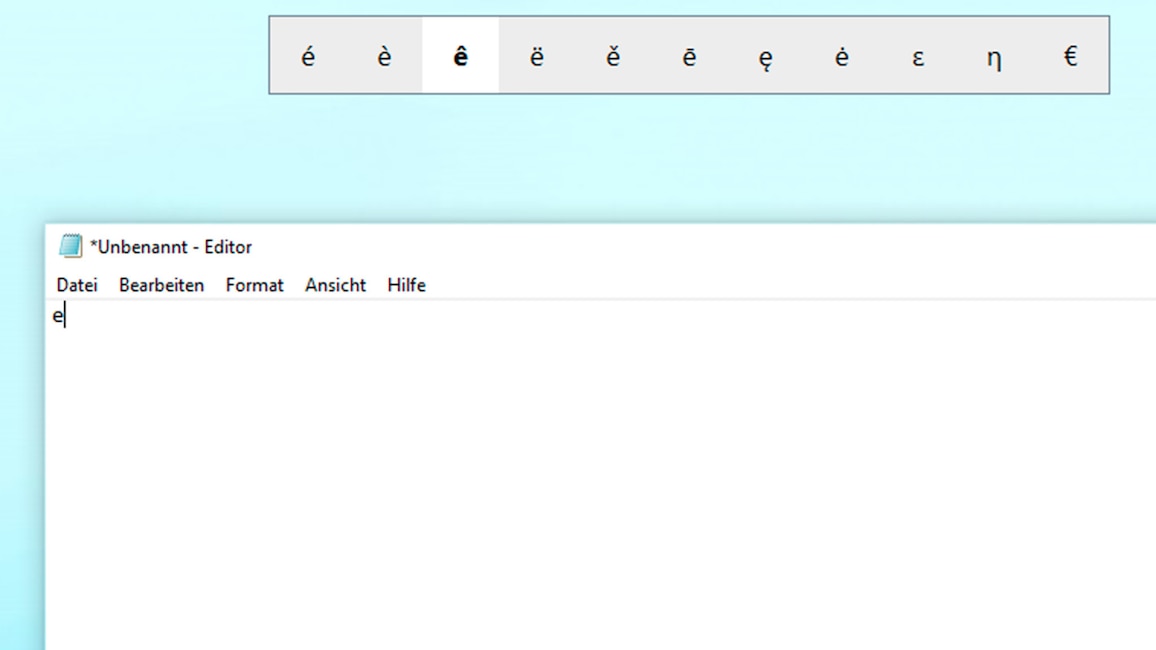
Mit diesem PowerToy setzen Sie Akzente wie beim Smartphone und sparen sich die lästige Suche der korrekten Taste.
Foto: Microsoft, COMPUTER BILD
Das Hilfsprogramm "Schnelle Akzentuierung" erlaubt Windows-Usern die schnelle Eingabe von Akzentzeichen – ähnlich wie beim Smartphone. So funktioniert es:
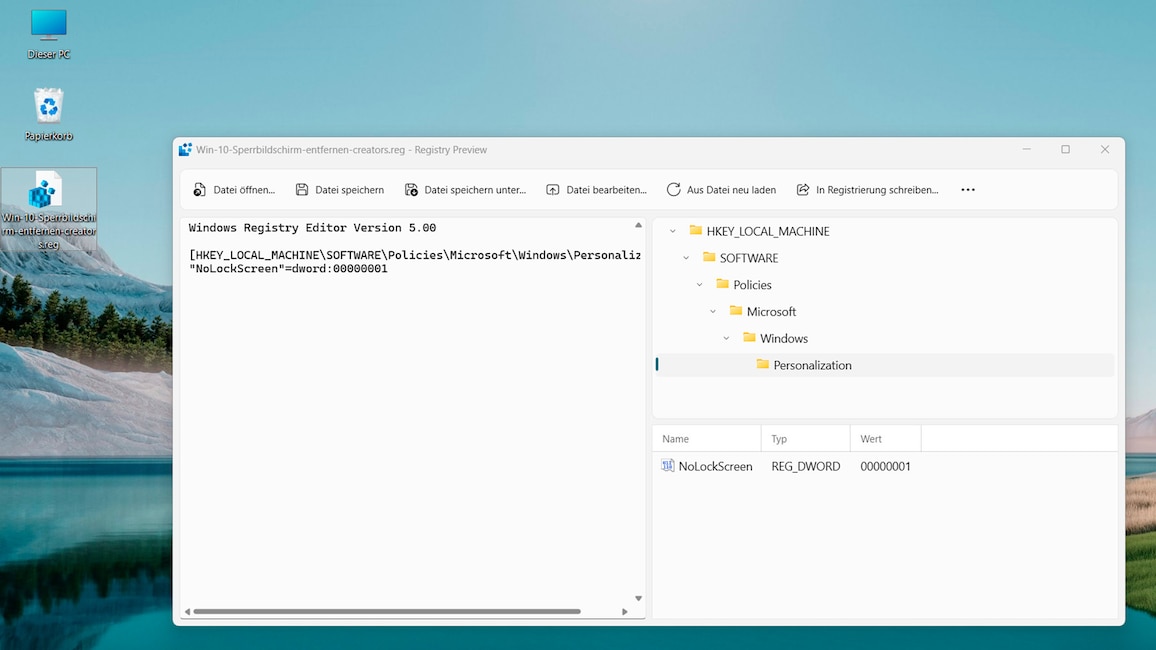
Die Registrierungsvorschau zeigt Inhalte von Registry-Dateien strukturiert an, bevor man sie in die Windows-Datenbank übernimmt.
Foto: Microsoft, COMPUTER BILD
Registry Preview ist eine Vorschaufunktion für die Registrierungsdatenbank von Windows. Sie erlaubt das Betrachten und Bearbeiten von Konfigurationsdateien mit der Endung *.reg, bevor diese per Doppelklick in die Windows-Einstellungen übernommen werden. Das war zwar bisher auch schon mit dem bordeigenen Editor ("Notepad") möglich, bringt aber einige Vorteile. Neben dem bekannten Editor-Text listet das Tool nämlich den entsprechenden Schlüsselpfad sowie alle darin enthaltenen Werte auf. Zudem nistet es sich ins Kontextmenü des Explorers ein und steht somit nach einem Rechtsklick auf eine *.reg-Datei mit dem Eintrag "Vorschau" bereit – bei Windows 11 zu finden nach einem Klick auf Weitere Optionen anzeigen.
Damit das klappt, klicken Sie in den PowerToys-Einstellungen unter Erweitert auf Registrierungsvorschau und stellen den gleichnamigen Schalter auf "Ein". Möchten Sie die Registrierungsvorschau blank öffnen, klicken Sie in den geöffneten Einstellungen auf Registrierungsvorschau öffnen. Über das Menü lässt sich die angezeigte Datei dann unter anderem speichern, an den Editor übergeben oder in die Registrierung schreiben.
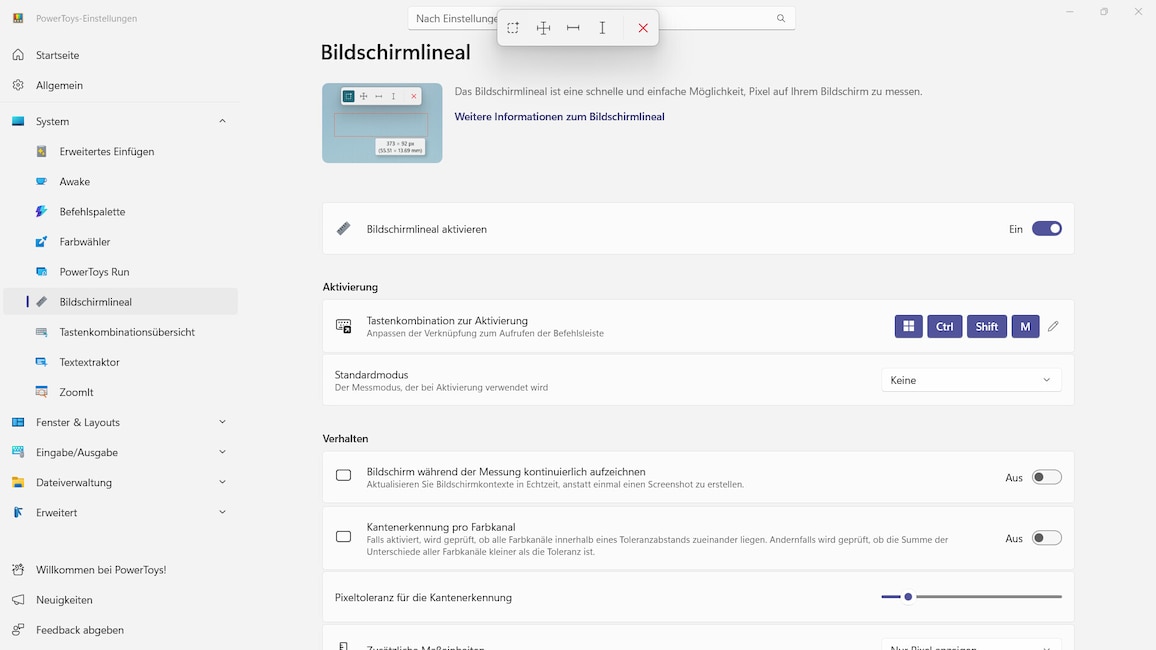
Objekte auf dem Bildschirm erkennt das Bildschirmlineal automatisch – dies hilft beim Messen von Abständen ungemein.
Foto: Microsoft, COMPUTER BILD
Das Bildschirmlineal lässt sich in den PowerToys-Einstellungen unter System und Bildschirmlineal aktivieren und danach via Shortcut Windows-Taste + Strg + Umschalttaste (Shift) + M starten. Es erscheint als kleines Pop-up-Fenster auf dem Bildschirm (siehe Bild oben) und bietet vier Mess-Modi (von links):
Besonders praktisch dabei ist, dass das Bildschirmlineal Objekte automatisch erkennt, etwa Ränder, Schaltflächen und sogar Strukturen des Desktop-Hintergrundbildes. So erhalten Sie präzise Messungen, ohne von Hand Linien zwischen Elementen zu ziehen. Die Werte werden nach einem Klick automatisch in der Zwischenablage gespeichert und lassen sich beliebig mit Strg + V in Texte einfügen. Mit X schließen Sie das Lineal. Um dessen Tastenkürzel zu sehen oder zu ändern, klicken Sie in den PowerToys-Einstellungen unter System auf Bildschirmlineal.
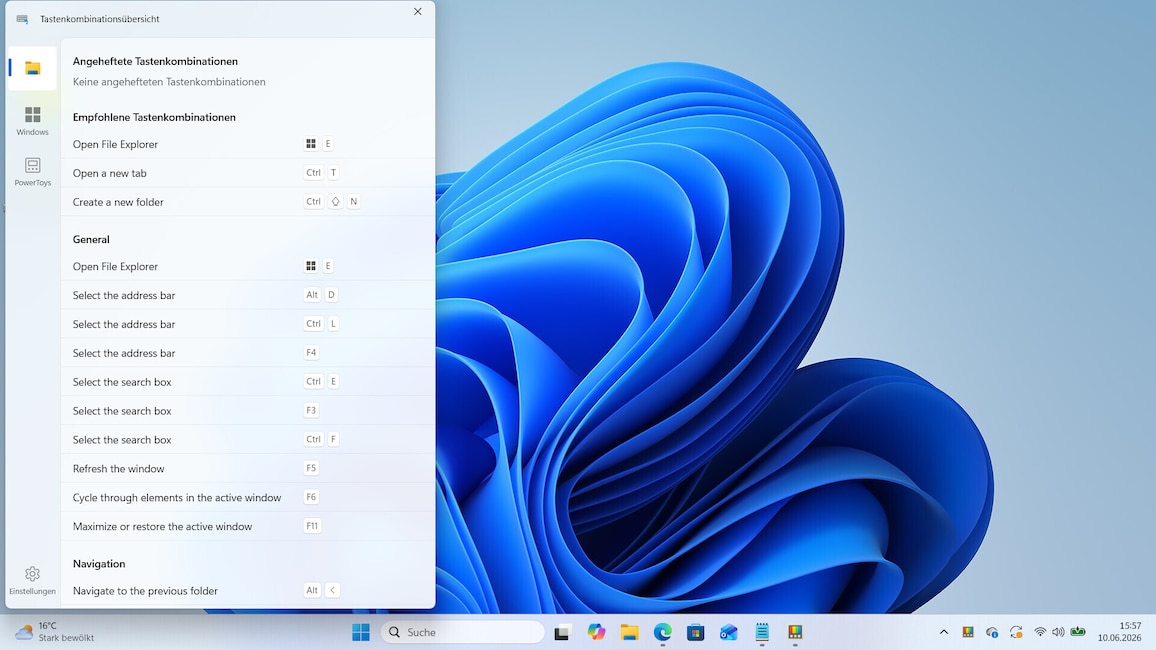
Dank der Tastenkombinationsübersicht finden Sie jedes Windows-Tastenkürzel.
Foto: Microsoft, COMPUTER BILD
Mit Version 0.100 hat Microsoft die Tastenkombinationsübersicht von Grund auf neu erstellt. Ist der Schalter unter System und Tastenkombinationsübersicht aktiviert, öffnen Sie die Übersicht mit der Tastenkombination Windows-Taste + Umschalttaste (Shift) + Einfache Anführung. Sie erscheint allerdings nicht mehr als statische Liste, sondern als Seitenleiste und zeigt automatisch die Tastenkombinationen für das geöffnete Programm an. Ist wie im Beispiel oben kein Programm im Vordergrund, erscheinen die Tastenkürzel für den Datei-Explorer. Sie haben zudem diese Optionen:
Mit der Escape-Taste oder einem Klick auf X blenden Sie die Liste wieder aus.
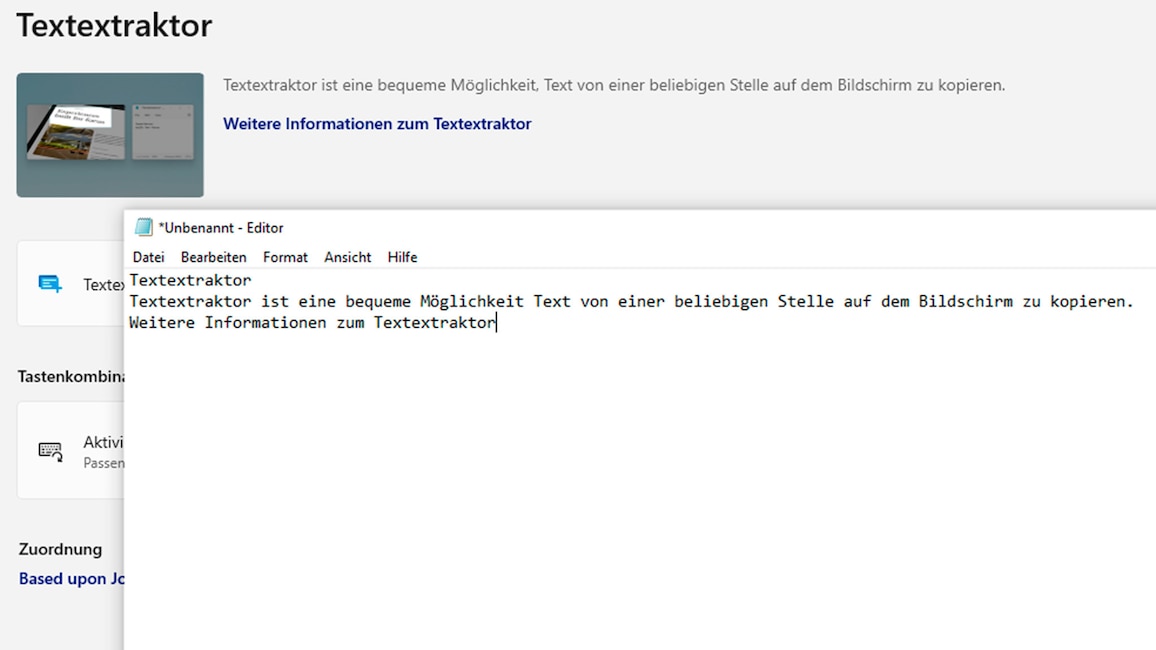
Mit der OCR-Funktion extrahieren Sie Text aus Bildern.
Foto: Microsoft, COMPUTER BILD
Hinter dem Textextraktor steckt eine OCR-Funktion, die Text in einem beliebigen Bildausschnitt erkennt und in die Windows-Zwischenablage kopiert. Ist die Funktion nicht aktiviert, stellen Sie ihren Schalter in den PowerToys-Einstellungen unter System und Textextraktor auf "Ein". Und so geht es:
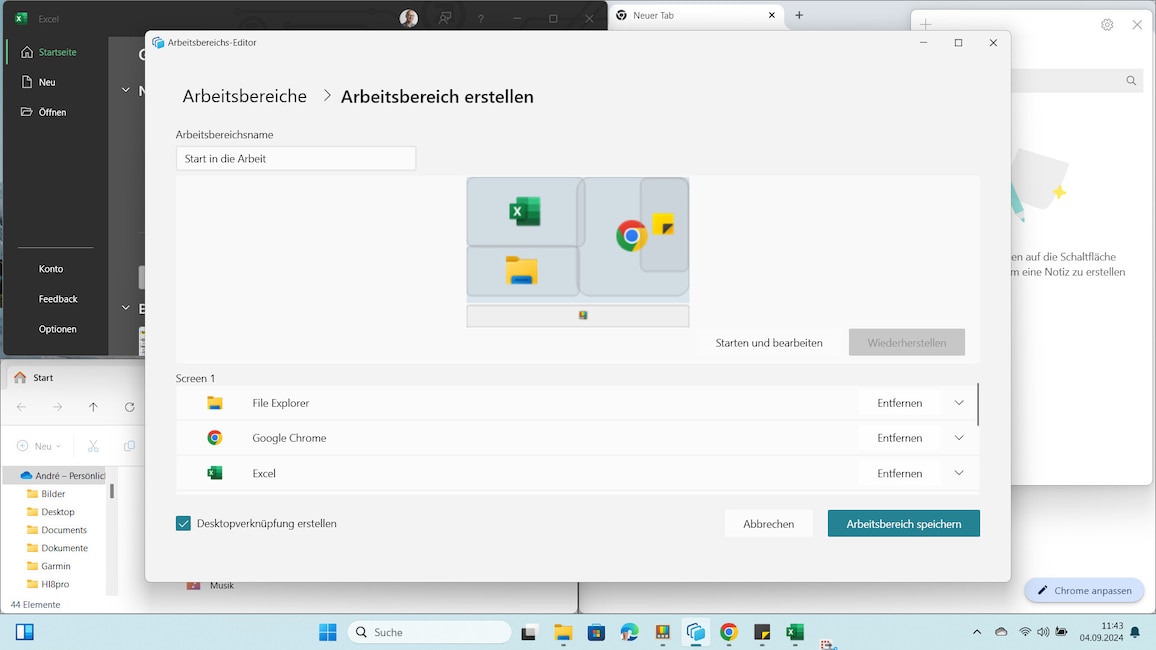
Mit der Funktion "Arbeitsbereiche" definieren Sie beliebige Programm-Layouts und starten sie mit einem Klick.
Foto: Microsoft, COMPUTER BILD
Die mit Version 0.84 eingeführten "Workspaces" erlauben die Auswahl bestimmter Programme, die in einer festgelegten Anordnung und Konfiguration ("Layout") gestartet werden. So funktioniert es:
Fertig! Sie können Ihr Layout nun per Doppelklick auf die in Schritt 7 erstellte Desktopverknüpfung oder im Arbeitsbereichs-Editor per Klick auf Start laden. Dort legen Sie auch beliebige weitere Layouts an oder ändern Ihre Arbeitsbereiche nach einem Klick auf die drei Punkte.
Präsentieren mit ZoomItDas Präsentationswerkzeug
ZoomItist seit Version 0.88 Bestandteil der PowerToys, gehört viel länger aber schon zu einer anderen legendären Microsoft-Werkzeugsammlung: der
Sysinternals Suitevon Mark Russinovich und Bryce Cogswell. Sie können mit dem Tool den Bildschirm aufzeichnen, Präsentationen durchführen, dabei zoomen, etwas zeichnen und auch Screenshots anfertigen. ZoomIt läuft in der Taskleiste und lässt sich auch mittels Tastenkürzeln steuern. Falls Sie ZoomIt bereits aus den Sysinternals verwenden, müssen Sie es vor der Aktivierung in den PowerToys beenden.
| # | Наименование новости | Тональность | Информативность | Дата публикации |
|---|---|---|---|---|
| 1 | PowerToys 0.102: Praktische neue Maus-Funktionshelfer | 0 | 19.24 | 26-10-2026 |
| 2 | Most useful PowerToys features every user should know about | 0 | 12.35 | 25-10-2026 |
| 3 | Windows: Aktivierungsserver auslesen – so geht es | 0 | 10.95 | 16-08-2026 |
| 4 | Gratis-Vollversion: Ashampoo Folder Styler verschönert Windows-Ordner | 0 | 14.35 | 26-10-2026 |
| 5 | FlyOutNotepad: Smarter Notizblock für Windows | 0 | 12.07 | 21-08-2026 |
| 6 | PowerPoint Online | 0 | 8.95 | 15-10-2026 |
| 7 | Windows 11 von KI befreien: Dieses Tool machts möglich | 0 | 16.2 | 06-04-2026 |
| 8 | Раскрыты полезные функции Windows | 0 | 10 | 13-08-2026 |
| 9 | NTLite Free: "Hohe Leistung" und "Maximale Leistung" für Windows | 0 | 4.13 | 18-08-2026 |
| 10 | ActivePresenter | 0 | 7.76 | 15-10-2026 |