Просмотр новости
Найдите то, что Вас интересует
 Спутники
 РН
РН SpaceX
 Роскосмос
 NASA
NASA
СпутникиРНSpaceXРоскосмосNASAКак настроить главный экран смартфона Samsung: делаем обои через нейросеть и меняем размер папок. ТОП-5 лучших настроек рабочего стола One UI.
Рабочий стол смартфона мы видим десятки раз в день, но у большинства он выглядит одинаково: стандартные обои, стандартные иконки, стандартная сетка. В прошлый раз я показывал, как навести порядок на главном экране Samsung с помощью виджетов и панелей Edge. Сегодня займёмся внешним видом: собрал пять способов, которые превращают скучный экран Galaxy в по-настоящему свой — от живых обоев до собственной сетки иконок.
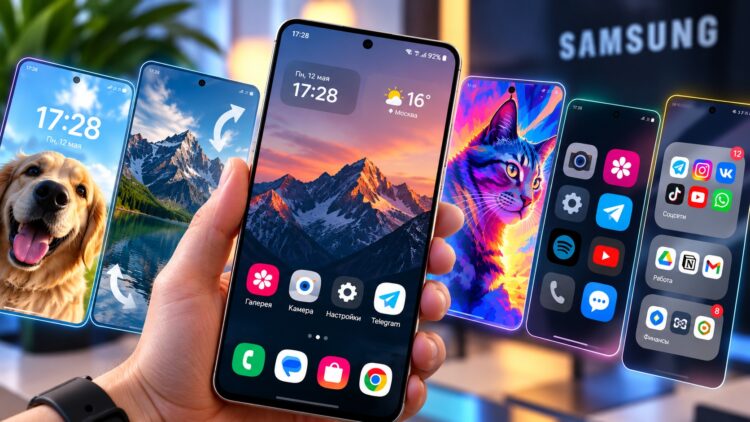
Настройки главного экрана смартфона Samsung
Все пять способов работают на смартфонах Samsung Galaxy, но для некоторых настроек нужна свежая прошивка, а ещё необходимы фирменные приложения. Перед началом проверьте, что у вас есть:
Good Lock — это официальное приложение Samsung для глубокой настройки оболочки. Оно состоит из отдельных модулей, каждый из которых отвечает за свою часть интерфейса. Установить его можно так:
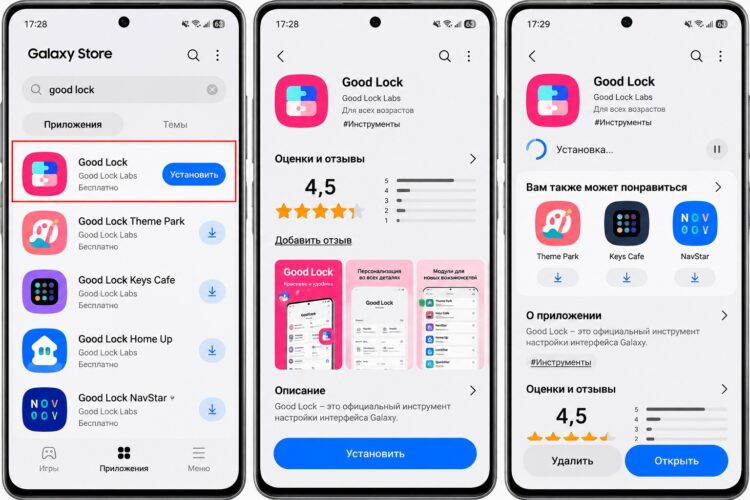
Установка Good Lock через Galaxy Store
Доступность Good Lock и его модулей зависит от региона, поэтому, если приложение не находится в Galaxy Store, попробуйте Google Play. Названия пунктов внутри модулей часто остаются на английском — это нормально.
👉 Читай AndroidInsider.ru в MAX
Самый простой способ оживить экран — поставить на обои «движущееся фото»: короткий ролик, который камера Samsung записывает вместе со снимком. В One UI 9 такое фото можно установить на главный экран без конвертации в видео. Сделать это можно так:
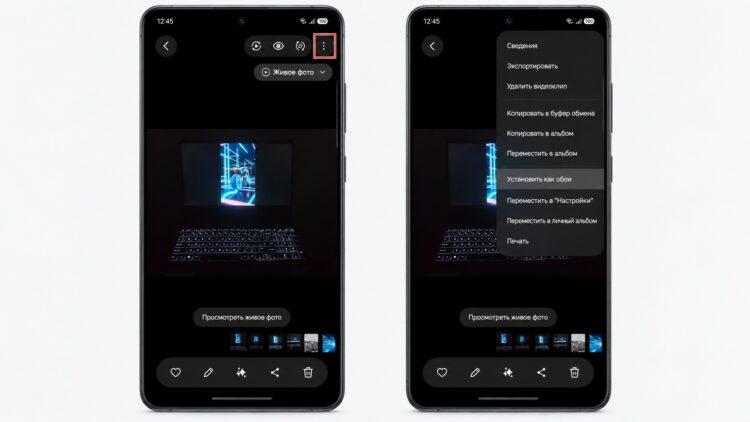
Установка живых обоев на главный экран Samsung
Важный нюанс: пока Samsung официально подтвердила эту функцию на складных Galaxy Z Fold8, Z Fold8 Ultra и Z Flip8. Остальные модели, которые получают One UI 9, могут получить её позже — проверьте, есть ли переключатель анимации у вас.
Заставки, которые двигаются вместе с телефономМодуль Wonderland из Good Lock создаёт многослойные обои: картинки, видео, текст и эффекты частиц накладываются друг на друга и смещаются при наклоне смартфона. Получается эффект объёма, как будто за стеклом экрана есть пространство. Собрать такие обои можно так:
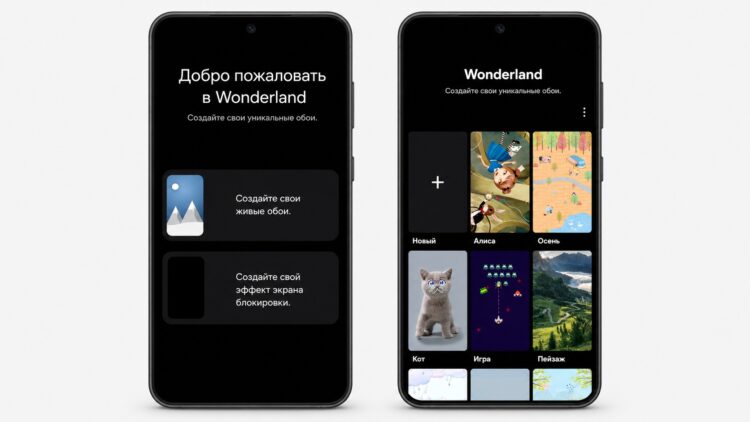
Установка обоев через модуль Wonderland
У модуля есть ограничения: в одних обоях может быть только один видеослой и один слой с частицами. Зато картинок и текста можно добавить сколько угодно, так что простор для фантазии большой.
Обои, нарисованные нейросетьюЕсли подходящей картинки нет, её можно сгенерировать. В смартфонах Samsung с Galaxy AI есть «Ассистент по рисованию» — он создаёт обои по описанию, эскизу или фотографии. Работает функция и в России, но нужна учётная запись Samsung. Создать обои можно так:
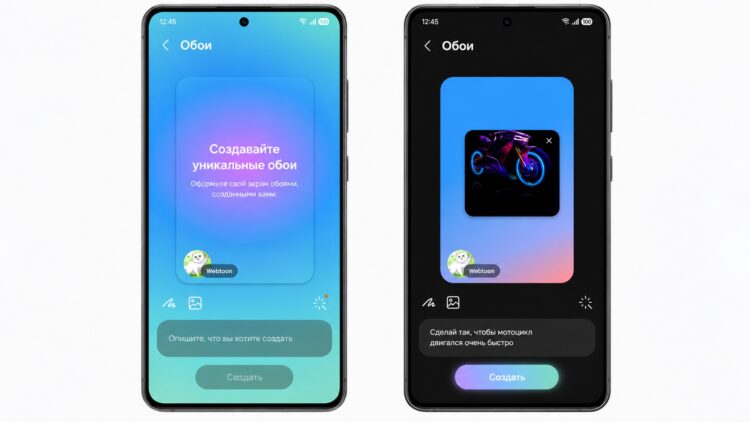
Создание обоев через нейросеть на Samsung
Каждый раз нейросеть выдаёт разные варианты, поэтому, если первый результат не понравился, просто сгенерируйте ещё раз. На готовом изображении может появиться водяной знак о том, что оно создано ИИ. Кстати, картинку из ассистента можно использовать как слой в Wonderland — получатся уникальные движущиеся обои.
👉 Залетай в чат AndroidInsider.ru в MAX
Стандартные иконки быстро приедаются. Модуль Theme Park из Good Lock меняет форму и стиль всех иконок сразу — включая сторонние приложения, которые обычно не подстраиваются под темы. Применить новый стиль можно так:
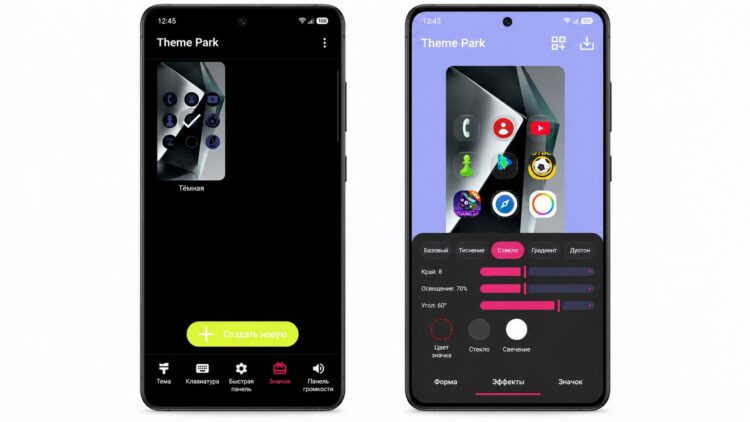
Создание кастомных иконок для смартфона Samsung
Эффект распространяется на все иконки — и на главном экране, и в меню приложений, поэтому интерфейс выглядит цельно. Если нравятся объёмные значки, посмотрите, как Samsung вернула объёмные иконки в One UI.
Своя сетка и большие папкиПо умолчанию Samsung разрешает только несколько вариантов сетки главного экрана. Модуль Home Up снимает ограничения: можно поставить, например, сетку 7 на 7 и настроить размер папок. Особенно удобны большие папки — они показывают содержимое прямо на рабочем столе. Включить их можно так:
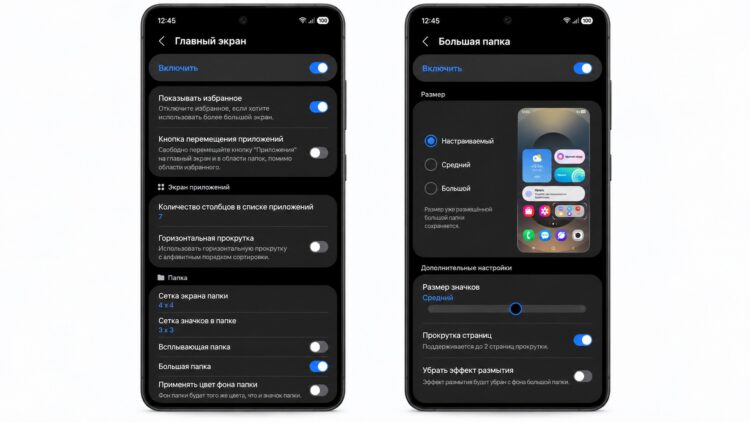
Изменение сетки и размера папок на Samsung
Большая папка работает почти как виджет: приложения внутри видны сразу, а открыть любое из них можно одним касанием. Так на одном экране помещается заметно больше нужного без визуального хаоса.
| # | Наименование новости | Тональность | Информативность | Дата публикации |
|---|---|---|---|---|
| 1 | Как я настроил свой Android-смартфон для игр: что включить, а что — выключить | 0 | 6.75 | 26-09-2026 |
| 2 | 5 настроек Android, которые стоит отключить. Телефон будет работать быстрее | 0 | 20 | 28-09-2026 |
| 3 | Нашли слово, которое ломает ChatGPT на Android. Я проверил — можете попробовать у себя | 0 | 6.1 | 02-10-2026 |
| 4 | Только экстренные вызовы на телефоне — вот что нужно сделать с SIM-картой | 0 | 10.31 | 04-10-2026 |
| 5 | Estos son los accesorios para el escritorio que harán que estudiar sea más cómodo | 0 | 7.79 | 17-09-2026 |
| 6 | Названы бесплатные способы ускорить зарядку смартфона | 0 | 10 | 02-10-2026 |
| 7 | 📱Пора сменить обои на что-то космическое Собрали свежую подборку заставок ... | 0 | 10.35 | 01-10-2026 |
| 8 | Не работает 5G на телефоне — причины и способы решения для Android | 0 | 3.31 | 29-09-2026 |
| 9 | Wer ein Samsung-Handy hat, muss diese Einstellungen zur Eingabehilfe kennen | 0 | 12.8 | 28-09-2026 |
| 10 | 5 продуктов, которые испортят ваш сон: что не стоит есть вечером | 0 | 14.13 | 28-09-2026 |