Просмотр новости
Найдите то, что Вас интересует
 Спутники
 РН
РН SpaceX
 Роскосмос
 NASA
NASA
СпутникиРНSpaceXРоскосмосNASASie haben sich ein Steam Deck gekauft? Dann holen Sie alles aus dem mobilen PC raus! COMPUTER BILD hat zehn tolle Tipps und Tricks für Sie gesammelt!
Foto: COMPUTER BILD
Sie haben sich ein Steam Deck gekauft? Dann holen Sie alles aus dem mobilen PC raus! COMPUTER BILD hat zehn tolle Tipps und Tricks für Sie gesammelt!
Das
Steam Deckund
Steam Deck OLEDvon Valve erfreuen sich nach wie vor großer Beliebtheit. Im Test von COMPUTER BILD überzeugten die
Gaming-Handheldsmit nahezu endlosen Möglichkeiten für externe Software und Videospiele. Doch auf was sollten Zocker nach dem Kauf achten? Was lässt sich mit all dieser Technik anfangen? Wie holt man das Maximum aus Steam heraus? Sie haben Fragen? Dann hat COMPUTER BILD die Antworten! Die Redaktion hat zehn Tipps & Tricks zum Steam Deck für Sie zusammengestellt.
Für mehr Games bietet das Steam Deck einen Einschub für
microSD-Karten. Damit schnelles Lesen und Schreiben drin ist, sollten es Karten mit UHS-I sein, die Geschwindigkeitsklasse sollte Speed Class U1, U3 oder Class 10 entsprechen. Das Steam Deck akzeptiert microSD, microSDXC und microSDHC, microSDUC hingegen nicht. Bis zu 2 Terabyte (TB) zusätzlich sind möglich. Spiele lassen sich bei der Installation auf der microSD-Karte ablegen oder darauf verschieben.
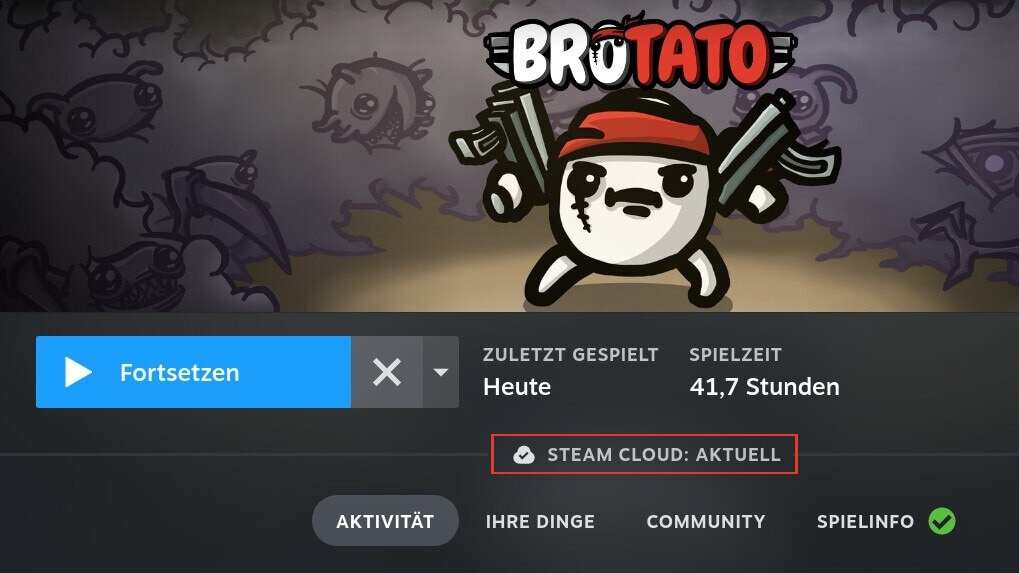
Wer an PC und Steam Deck gleichermaßen zockt, kann die Spielstände über die Cloud speichern und abwechselnd weiterspielen.
Foto: COMPUTER BILD / Valve
Wer keinen Speicherplatz für lokale Daten opfern will oder häufig zwischen PC und Steam Deck wechselt, sollte unbedingt den Cloud-Speicher aktivieren. Das klappt in den Einstellungen unter dem Punkt "Cloud". Dort die Steam-Cloud-Synchronisation aktivieren, schon werden Spielstände nach dem Beenden hochgeladen und synchronisiert.
3. Shortcuts kennen (und finden)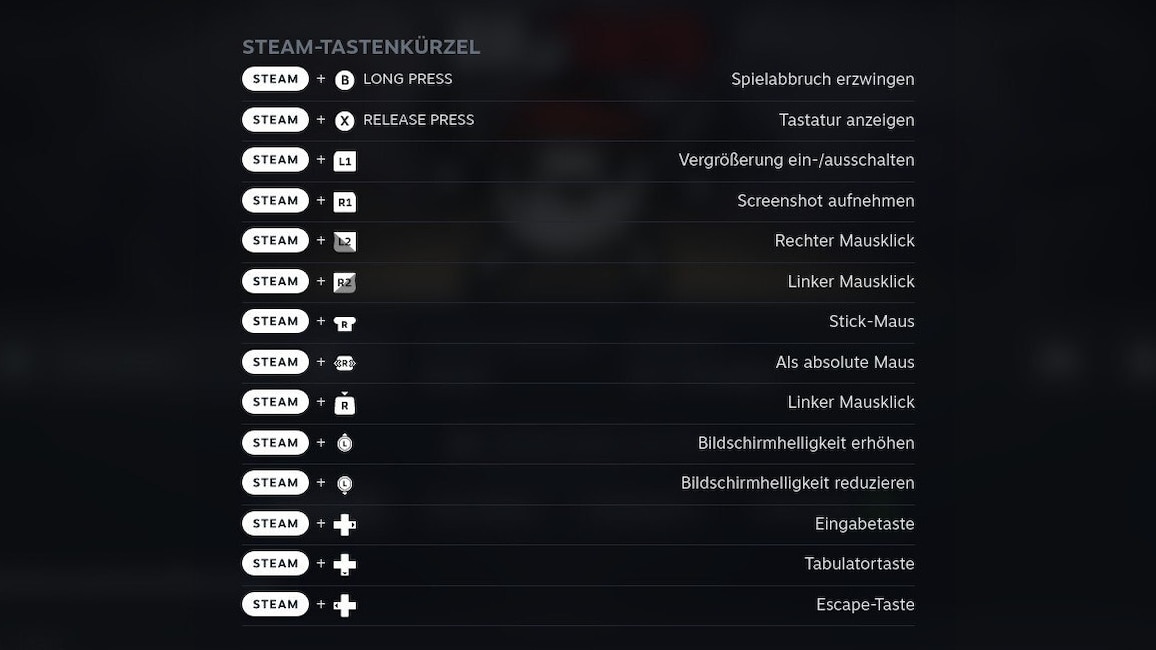
Die Steam-Taste eröffnet allerlei Möglichkeiten für die bequeme und schnelle Nutzung des Steam Deck.
Foto: COMPUTER BILD / Valve
Einen Screenshot aufnehmen, die virtuelle Tastatur öffnen oder schnell die Bildschirmhelligkeit ändern? Das geht mit sogenannten Shortcuts. Die Steam-Taste auf der linken Seite in Kombination mit der rechten Schultertaste R1 nimmt das gezeigte Bild auf, Steam-Taste plus X-Taste öffnet die Tastatur. Für die Helligkeit halten Sie Steam gedrückt und bewegen den linken Joystick auf und ab. Und es geht noch mehr: Um zu einer Schnellübersicht zu gelangen, halten Sie die Steam-Taste lange gedrückt – schon gibt es alle Optionen auf einen Blick.
4. Spiele im Offline-Modus testenSie sind oft unterwegs und wollen zocken, haben aber keinen mobilen Internetzugang? Viele Spiele funktionieren ohne eine Online-Verbindung zu Valve. Und weil das nicht für alle Titel gilt, sollten Sie vor Ausflügen oder Reisen checken, welche Games im Offline-Modus funktionieren und welche nicht. Außer Downloads neuer Spiele klappen auch Mehrspieler-Abenteuer nur mit bestehender Verbindung.
5. Kompatibilität checken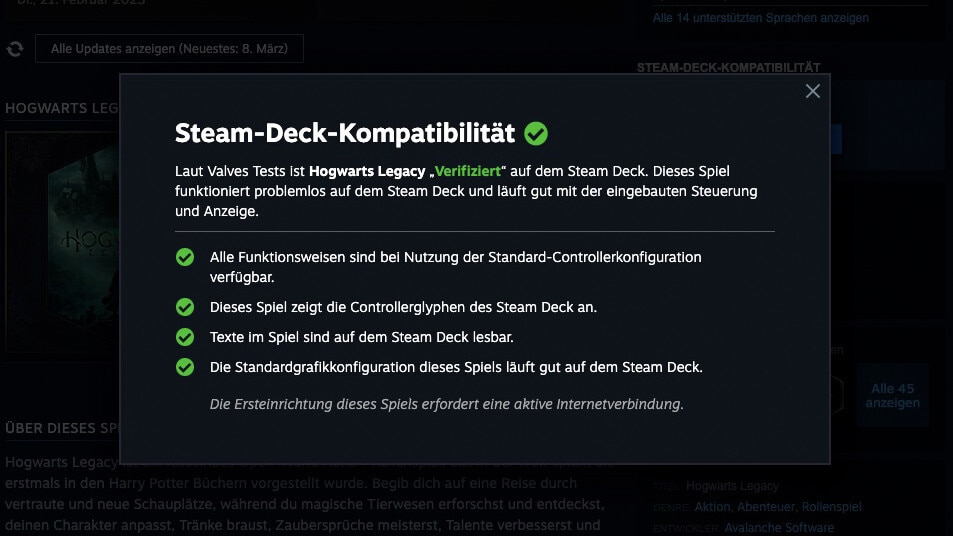
Verifiziert für das Steam Deck? Dann gibt es quasi keine Einschränkungen am Handheld. Falls doch, gibt Steam Aufklärung darüber, wo es haken könnte.
Foto: COMPUTER BILD / Valve
Ihre Spielebibliothek und Ihr Interesse an neuen Spielen ist groß? Leider ist nicht jeder Titel mit dem Steam Deck spielbar, auch wenn er darauf startet. So scheitert das Vergnügen an zu kleinen Texten oder am Fehlen einer Tastatur. Für solche Fälle gibt es in vielen Spielen im Steam-Shop einen Kompatibilitäts-Check (siehe unten). Der gibt in Ampelfarben samt Text an, ob ein Spiel funktioniert. Leuchtet die Ampel gelb, finden Sie Infos dazu, was eventuell dem Spielspaß entgegensteht.
6. Game Pass, Epic Games Launcher, GOG & Co.Das Steam Deck bietet zahlreiche Möglichkeiten, auch abseits von Steam. So lassen sich beispielsweise der Microsoft Game Pass, der Epic Games Launcher, GOG oder auch Emulatoren installieren. All das klappt über den Desktop-Modus. Den starten Sie über einen langen Druck auf die Einschalttaste an der Oberseite des Steam Deck. Anschließend landen Sie im Desktop-Menü der Konsole. Dort lässt sich Software installieren und bei Bedarf ändern.
Im Internet finden Sie Dutzende Anleitungen zur Installation externer Programme und Launcher, eine detaillierte Auflistung aller Schritte wäre an dieser Stelle zu umfangreich. Für das Xbox-Cloud-Gaming sind beispielsweise lange Kommandos in der Konsole notwendig, die Sie unter Anwendungsstarter > System > Konsole finden. Die
umfangreiche Anleitungbietet Microsoft sogar selbst auf seiner Seite an. Für Sie wäre das eine gute Möglichkeit, sich erstmalig mit der Einrichtung solche Dienste auseinanderzusetzen. Ganz wichtig: Die Nutzung externer Launcher ist keinesfalls illegal, allerdings ist die Installation auch nicht ganz einfach. Ein wenig technisches Verständnis ist also erforderlich.
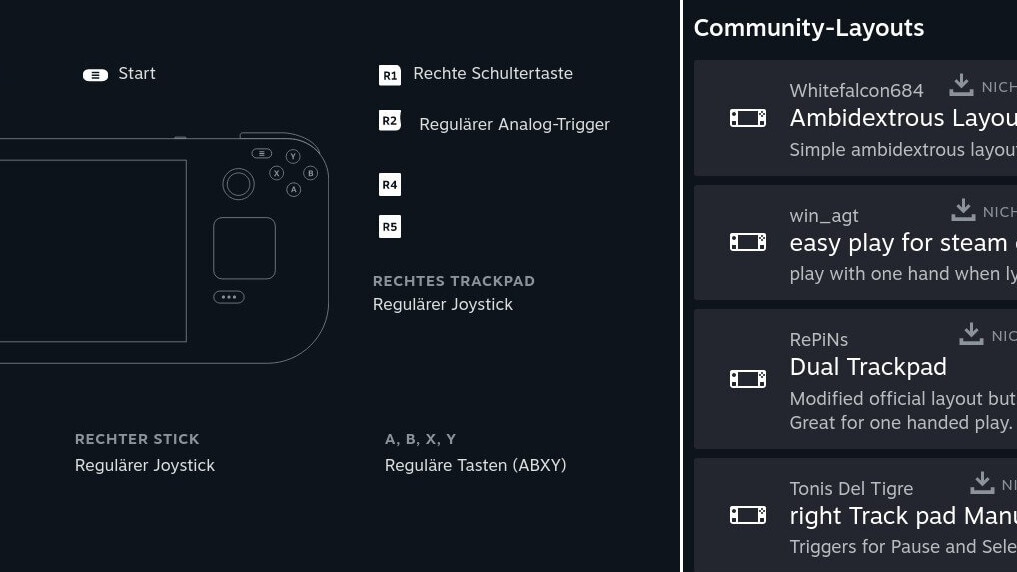
Die Steuerung so lassen, ändern oder direkt Layouts der Community nutzen? Darüber entscheiden ganz alleine Sie.
Foto: COMPUTER BILD / Valve
Wer häufig mit unterschiedlichen Konsolen spielt, ist an verschiedene Tastenanordnungen der Game-Controller gewöhnt. Auf dem Steam Deck darf man die favorisierte Belegung in den Einstellungen unter Controller ändern. So gibt es etwa die Nintendo-Belegung mit vertauschten Funktionen von A- und B-Taste. Spannend: Es gibt individuelle Controller-Einstellungen für Spiele. Vor dem Spielstart oder im laufenden Betrieb lassen sich alle Tasten, Flächen und Sticks des Steam Deck unter "Controllereinstellungen" neu belegen. Das Handheld hat sogar Bewegungs- und Lagesensoren (Gyro-Sensoren). Neben Vorlagen von Steam darf die Community eigene Layouts hochladen und anbieten.
8. Sicherheits-PIN einrichtenWer seine Steam Deck für Kind und Kegel zugänglich aufbewahrt, der möchte den Start eventuell mit einer PIN schützen. Das geht in den Einstellungen des Steam Deck unter dem Punkt "Sicherheit". Dort gibt es einen Sperrbildschirm für unterschiedliche Dinge. Die sicherste Option ist hier die PIN für Systemstart und Systemreaktivierung.
9. Leistung, Akku und mehr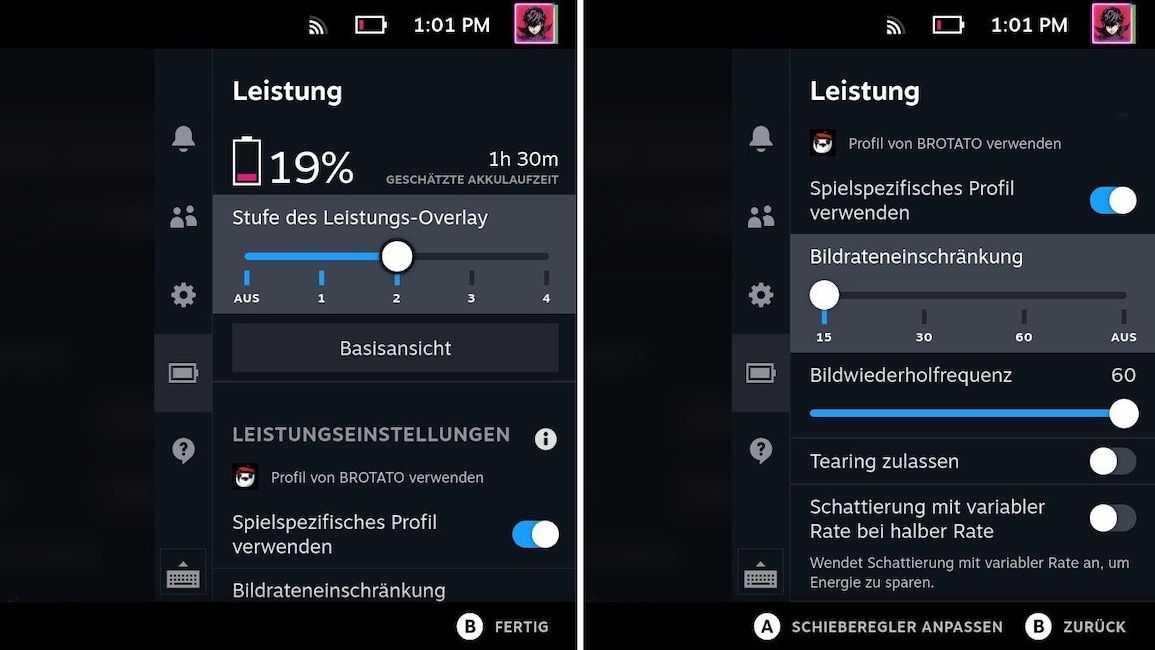
Ob Akkustand, restliche Nutzungsdauer oder Änderungen an der Grafik: Über den Schnellzugriff gibt es allerlei Informationen.
Foto: COMPUTER BILD / Valve
Das Steam Deck hat jede Menge Power unter der Haube – und teilt die Infos dazu auch gern. Über die Taste mit den drei Punkten auf der rechten Seite gelangen Sie in die Schnelleinstellungen. Der Menüpunkt Leistung zeigt Akkufüllstand und geschätzte Restlaufzeit. Mit dem Schieberegler Stufe des Leistungs-Overlay lässt sich der Umfang zusätzlicher Einblendungen einstellen. In der ersten Stufe zeigt es die Bilder pro Sekunde (fps) des laufenden Spiels, auf höchster Stufe zusätzlich etwa CPU-Auslastung und -Temperatur. Dann lässt sich allerdings das Spiel nur noch halb erkennen. Unter Erweiterte Ansicht schrauben Sie bei Bedarf an den Grafikeinstellungen. Im Normalfall ist das voreingestellte Setup bei Spielen aber bereits ideal. In den Schnelleinstellungen lassen sich außerdem Helligkeit, Mikrofoneingangspegel und Lautstärke regulieren.
10. Steam Deck aktuell haltenDas Steam Deck mit der umfangreichen Software sollte möglichst aktuell gehalten werden, um Probleme mit neuen Titeln oder Funktionen zu vermeiden. Um diesen Update-Vorgang selbst anzustoßen, gehen Sie in die Einstellungen des Geräts. Dort finden Sie den Punkt "Software-Updates". Anschließend gleicht das Steam Deck die vorhandenen Versionen mit der installierten Version ab und lädt die aktuellere Software auf das Steam Deck.
| # | Наименование новости | Тональность | Информативность | Дата публикации |
|---|---|---|---|---|
| 1 | Top 10: Der beste Mini-PC mit Windows 11 | 0 | 28.52 | 23-09-2026 |
| 2 | Claude Code Tips and Tricks: 10 Best Practices Every Developer Should Know | 0 | 19.28 | 24-08-2026 |
| 3 | Audacity schneller machen: Diese Tipps und Hacks helfen Ihnen | 0 | 7.48 | 02-10-2026 |
| 4 | Летай дешевле. Эксперты назвали 7 способов реальной экономии на авиабилетах | 0 | 11.71 | 30-09-2026 |
| 5 | Girokonto-Vergleich 08/2026: Kostenlose Konten mit Zinsen im Überblick | 0 | 18.78 | 02-10-2026 |
| 6 | Top 10: Das beste mobile Solarpanel im Test | 0 | 12.84 | 25-09-2026 |
| 7 | La revolución 'tech' de la acampada: lo que necesitas para que la experiencia sea cinco estrellas | 0 | 6.17 | 27-08-2026 |
| 8 | Cómo hacerle un chequeo de seguridad a tu móvil en diez pasos | 0 | 9.44 | 17-09-2026 |
| 9 | Top 10: Der beste Over-Ear-Kopfhörer im Test | 0 | 30.81 | 24-09-2026 |
| 10 | Erfolgreich verkaufen auf Kleinanzeigen: Diese 19 Tipps machen den Unterschied | 0 | 9.15 | 28-09-2026 |