Просмотр новости
Найдите то, что Вас интересует
 Спутники
 РН
РН SpaceX
 Роскосмос
 NASA
NASA
СпутникиРНSpaceXРоскосмосNASAWindows 11 arbeitet im Standard schon ganz gut, ist aber weit von Perfektion entfernt. Wir liefern in diesem Artikel einige Anregungen, um bei dem System einige Verbesserungen einzubringen und ein Premium-OS zu etablieren.

So bauen Sie sich ein Windows 11 Premium (Edition), das Sie gut durch den Alltag bringt.
Foto: Weiquan Lin/GettyImages
Windows 11 arbeitet im Standard schon ganz gut, ist aber weit von Perfektion entfernt. Wir liefern in diesem Artikel einige Anregungen, um bei dem System einige Verbesserungen einzubringen und ein Premium-OS zu etablieren.
Das 2021 veröffentlichte Windows 11 ist nun schon seit einigen Jahren auf dem Markt. Dieses arbeitet in der Regel qualitativ gut bis ordentlich, ist aber weit von (individuell beigemessener) Perfektion entfernt. So steht es zwar technisch solide da, doch die Bedienung zeigt sich für viele gegenüber Windows 10 verschlechtert. Und einige Funktionen, die die Arbeit am PC erleichtern würden, fehlen oder sind nur rudimentär umgesetzt.
Sie brauchen nicht auf Windows 12 zu warten, um von einigen überfälligen oder gerne gesehenen Verbesserungen zu profitieren: Die können Sie Ihrem Windows 11 ganz einfach selbst verpassen. Wir bringen Ihnen hierzu in diesem Artikel einige Tipps und Tricks näher. Mit denen nähern Sie sich bei Windows 11 dem Credo dieses Artikels "schneller, schöner und besser" an – im Sinne von mehr Tempo, einer gediegeneren Ästhetik und einer höheren Qualität.
Wenn Sie die Anregungen in diesem Ratgeber aufgreifen, machen Sie aus Ihrem Windows 11 quasi ein Premium-OS. Der Begriff "Premium" war übrigens zu Zeiten von Windows Vista/7 fest in der Nomenklatur von Microsoft verankert: Hier gab es ein Windows Vista/7 Home Premium – es handelt sich um System-Editionen, die im Umfang oberhalb von Windows Vista/7 Home Basic rangieren.

-
94
%
Lizenz Windows 11 Pro

Die Wetter-App von Windows 11 ist in Sachen RAM-Fußabdruck alles andere als schlank.
Foto: COMPUTER BILD
Die Wetter-App von Windows 11 verbraucht zu ihrer Laufzeit mehrere Hundert Megabyte an RAM (Arbeitsspeicher) – und machte daher 2026 einige Negativschlagzeilen. Der hohe Ressourcen-Verbrauch ist damit zu erklären, dass die Wetter-App auf
WebView2basiert, analog etwa zu Microsoft Edge – und somit quasi ein (durchaus schwerer) Browser ist, der indes eine eigene
GUI(grafische Benutzeroberfläche) bereitstellt, worin Elemente wie eine Adressleiste ausgeklammert sind, sodass sich damit nicht frei im Internet surfen lässt.
Wenn Microsoft die Architektur der Wetter-App nicht grundlegend umstellt, wird ein Windows-Update gegen den hier gegebenen RAM-Hunger nicht helfen.
Der hohe RAM-Verbrauch der Wetter-App ist auch vor dem Hintergrund der Memflation ärgerlich: Dieser Begriff bezeichnet eine Memory Inflation, also eine Speicher-Inflation, die unter anderem 2025/2026 grassiert und in deren Rahmen (DDR-)RAM sowie NAND-Flash-Bausteine (SSDs) teuer sind und kostspieliger werden. Viel RAM ist bei PCs und Notebooks nicht mehr unbedingt selbstverständlich; und die Wetter-App geht mit den vorhandenen Ressourcen verschwenderisch um.
Ein Tipp zur Abhilfe: Mit der
PowerShellvon Windows 11 können Sie den RAM-Verbrauch der Wetter-App deutlich reduzieren. Als Nutzer rufen Sie das Bordmittel mit Windows-R und dem Befehl powershell auf, sodann geben Sie darin den folgenden Befehl ein, um eine
Working-Set-Leerungzu veranlassen:
Add-Type 'using System;using System.Runtime.InteropServices;public class Win32{[DllImport("psapi.dll")]public static extern bool EmptyWorkingSet(IntPtr hProcess);}' ; $p=Get-CimInstance Win32_Process; $w=$p|? Name -eq 'Microsoft.Msn.Weather.exe'; $ids=[System.Collections.Generic.HashSet[int]]::new(); $q=[System.Collections.Generic.Queue[int]]::new(); $w|%{$q.Enqueue($_.ProcessId)}; while($q.Count){$id=$q.Dequeue();if($ids.Add($id)){$p|? ParentProcessId -eq $id|%{$q.Enqueue($_.ProcessId)}}}; $ids|%{Get-Process -Id $_ -EA SilentlyContinue|? ProcessName -eq 'msedgewebview2'|%{[Win32]::EmptyWorkingSet($_.Handle)|Out-Null}}
Der Befehl funktioniert vor allem dann gut, wenn die Wetter-App mit ihrem Fenster minimiert ist. Wenn sie das nicht ist, hilft der Befehl nicht ganz so gut, und wenn Sie mit der Wetter-App arbeiten, steigt bei dieser der RAM-Verbrauch wieder. Es kann nötig sein, den besagten Befehl von Zeit zu Zeit neu auszuführen.
Ein weiterer Tipp: Sie können auf eine andere Wetter-App ausweichen, etwa auf FluentWetter aus dem
Windows-Store. Hier ist der RAM-Verbrauch human. Alternativ zu FluentWetter können Sie zu dem GadgetPack greifen, ehemals 8GadgetPack genannt: Damit lassen sich die Gadgets alias Widgets alias Minianwendungen von Windows Vista/7 unter Windows 8 und höher nachrüsten; sie haben indes mit den Widgets, die Windows 11 in dessen Taskleiste neu einführte und die mancher für qualitativ minderwertig, weil wenig ausgereift hält, nichts zu tun. Bei dem (8)GadgetPack ist ein Wetter-Widget inkludiert.
Das besagte Wetter-Widget ist relativ RAM-schonend, es läuft unter dem Deckmantel des (8)GadgetPack-Prozesses "sidebar.exe". Wenn Sie hier mit Tuning ansetzen wollen, können Sie dies mit dem Tool "BatteryCare" tun: Es ist imstande, bei einem Notebook die "sidebar.exe" temporär zu beenden, wenn Sie Ihren Mobilcomputer vom Netzstrom trennen. So reduziert sich der RAM-Verbrauch und die Akkulaufzeit steigt.
Datenmüll und große Dateien verbrauchen Hunderte Megabyte oder Gigabyte-weise Speicherplatz
Es schadet nicht, ab und zu aufzuräumen. Der CCleaner 6/7 etwa springt dafür in die Bresche.
Foto: COMPUTER BILD
Auf Ihrer SSD ist kaum noch Platz frei? In dem Fall empfiehlt es sich, das Laufwerk unter Windows 11 auf Datenmüll zu scannen und auf verzichtbare, große Benutzerdateien durchzusehen und diese Inhalte zu löschen.
Dafür bieten sich CCleaner (Datenmüll-affin) und TreeSize Free (hinsichtlich großer Benutzerdateien affin) an. Den CCleaner gibt es derzeit in den Versionen 6 und 7: Die Version 6 alias Sunset verfügt über eine eigenständige Engine und arbeitet halbwegs gründlich, der CCleaner 7 nutzt als Engine jene der
Norton Utilitiesund werkelt vermindert gründlich sowie schneller.
Der CCleaner ist seit einigen Jahren leider ziemlich werbeverseucht. Eine Alternative zum CCleaner ohne ein so großes Ausmaß an Reklame ist der ältere
CleverCleaner. Dieser wird nicht mehr weiterentwickelt, weshalb sich dafür keine eindeutige Empfehlung aussprechen lässt; es gibt den
CleverCleaner anbei bemerkt auch für Android, der wiederum nichts mit der Fassung für Windows zu tun hat. Eine weniger schlanke, doch aktuellere Alternative zum CCleaner bildet der Ashampoo WinOptimizer 27 (bei uns als Gratis-Vollversion herunterladbar). Und noch ein Nischen-Tipp: Auch der Ashampoo Magical Optimizer kann sich sehen lassen. Dieser wurde eingestellt, läuft aber noch immer durchaus spitze und auch unter Windows 11, obgleich er dafür nicht entwickelt wurde; es handelt sich um eine Ausgliederung von Drive Cleaner, Internet Cleaner und Registry Cleaner aus dem Ashampoo WinOptimizer. Eventuell besitzen Sie in Ihrem Setup-Dateien-Archiv noch eine Installer.exe des Ashampoo Magical Optimizers.
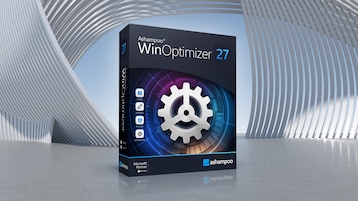
Den Ashampoo WinOptimizer 27 können Sie bei COMPUTER BILD als kostenlose Vollversion herunterladen und dauerhaft gratis nutzen.
Zum Download: WinOptimizer VollversionLäuft Ihr Windows 11 langsam und/oder Programme unter dem OS tun das? Zur Abhilfe können Sie bei dem System den
Autostartaufräumen, wahlweise mit dem
Task-Manager(der dafür seit Windows 8 ertüchtigt ist), über die Einstellungen-App (die sich dafür bei neueren Windows-10-Versionen und unter Windows 11 anbietet) oder mit einem externen Tool wie Autoruns von Microsoft.
Auch können Sie einzelne Programme so in der Registry von Windows eintragen, dass diese hier stets mit einer hohen CPU-/Prozess(or)-Priorität starten sowie damit laufen – und somit leistungsmäßig bevorzugt behandelt werden. Ein entsprechender Registry-Eingriff ist harmlos, doch kann er in abgewandelter Form durchgeführt auch maliziös sein, weshalb manche Antiviren-Programme davor warnen; oder auch vor Tools, die so einen Eingriff vollziehen, was unter anderem bei selbst programmierten Optimierungs-Utilitys der Fall ist, die beispielsweise dem KI-gestützten
Vibe Codingentspringen und die überdies keine zu erwerbende digitale Signatur aufweisen.
Die Schritte, um etwa Microsoft Word entsprechend in der Registry von Windows einzutragen: Sie rufen mit Windows-R und dem Befehl regedit den
Registry-Editorauf. In diesem navigieren Sie zu dem folgenden Registry-Schlüssel-Pfad:
HKLM\Software\Microsoft\Windows NT\CurrentVersion\Image File Execution Options
Dort legen Sie mit Klicks auf "Bearbeiten > Neu > Schlüssel" in der Menüleiste oben einen Unterschlüssel an, den Sie so wie die EXE-Datei von Microsoft Word – winword.exe – benennen. Sie erzeugen in dem Unterschlüssel "winword.exe" mit Klicks auf "Bearbeiten > Neu > Schlüssel" in der Menüleiste oben einen Unterschlüssel, den Sie als PerfOptions bezeichnen, und darin schaffen Sie über den Klickpfad "Neu > DWORD-Wert (32-Bit)" (siehe die Menüleiste oben) einen Registry-Eintrag an, den Sie mit CpuPriorityClass titulieren und dem Sie nach einem Doppelklicks zwecks Aufruf den Wert 3 zuweisen.
Bloatware müllt das System zu: FlyOOBE springt ein
Mit FlyOOBE machen Sie mit Bloatware Klarschiff. Das ist ein Helfer für Power-Nutzer.
Foto: COMPUTER BILD
In Windows 11 ist so einige Bloatware enthalten – das sind Programme, die aufgebläht und nicht unbedingt nötig sind sowie mindestens Speicherplatz auf der verbauten SSD verbrauchen und eventuell zusätzlich Kapazität im RAM belegen. Bloatware kommen Sie mit den Deinstallations-Managern gängiger Optimierungs-Helfer bei, etwa CCleaner und Ashampoo WinOptimizer (siehe die Erwähnungen und Download-Verlinkungen weiter oben im Artikel).
Auch können Sie zum Abschütteln von Bloatware das Tool "FlyOOBE" nutzen: Es handelt sich um den Nachfolger von
Flyby11. Flyby11 dient nur dazu, Windows 10 auf Windows 11 zu aktualisieren, trotz Hardware-seitig nicht erfüllten Systemvoraussetzungen. FlyOOBE erlaubt ebenfalls ein entsprechendes Upgrade, ist danach aber im Unterschied zu Flyby11 nicht nutzlos: Es lässt sich sodann als ein Mittel gegen Bloatware einsetzen.
FlyOOBE erinnert ein wenig an YAST aus der Linux-Welt: Dies ist das Setup-Programm der Linux-Distribution "OpenSuse". Nach der Installation von ebenjenem OS dient YAST als ein Tweaking-Tool in dieser Umgebung.
Windows-Suche kompliziert / findet Dateien nicht oder langsam
Eine Bereicherung für Windows: Everything – das Ihre Workflows auf Trab bringt.
Foto: COMPUTER BILD
Im Rahmen der K2-Offensive, in der Microsoft "Windows 11" verbessern will, soll die Suchfunktion dieses Systems ausgefeilter werden.
Eine gute Alternative zu der Suchfunktion des OS ist Everything: Mit diesem Tool spüren Sie die gewünschten Dateien blitzschnell auf. Die Oberfläche von Everything ist unkompliziert.
Ähnlich der Google-Suche können Sie bei Everything einen Bereich – hier: ein Fenster – öffnen, über das besonders elaborierte Suchanfragen hinsichtlich Dateien möglich sind.
Das Herunterladen von Dateien dauert lange
Der Motrix Download Manager bringt das Herunterladen von Dateien auf Touren.
Foto: COMPUTER BILD
Dauert das Herunterladen von Dateien lange, ist Ihre Internetverbindung zu langsam und/oder die zugehörigen Download-Server sind wenig performant ans Web angebunden. In so einem Fall kann ein Download-Manager helfen, etwa der beliebte und mit zwei GUIs versehene Free Download Manager, kurz FDM: Mit diesem laden Sie Dateien jeweils von mehreren Spiegelservern und somit um einen Faktor schneller herunter.
Eine Alternative zu dem gefühlt überall empfohlenen FDM ist der Motrix Download Manager: Dieser bietet als eine Besonderheit in den Einstellungen unter "Appearance" einen über einen Toggle-Schiebeschalter aktivierbaren "Lightweight mode". Dieser bewirkt, dass der Motrix Download Manager besonders RAM-schonend zu Werke geht; wenn Sie ihn mit dessen Fenster schließen, läuft er als Hintergrundprozess sowie flagrant sichtbar mit einem Infobereich-/Tray-Symbol weiter und benötigt weniger Arbeitsspeicher als im Normalzustand.
Ein weiterer Tipp: Dateien laden Sie auch mit einem Cloud-PC schneller herunter – ein Beispiel dafür ist der Shadow PC. Als Anwender mieten Sie hier einen in der Cloud laufenden Rechner und bedienen ihn über einen Browser. So eine virtuelle Instanz verfügt über leistungsfähige Komponenten und kann einen Download-Speed bereitstellen, der oberhalb Ihres regulären (ADSL-)Internetanschlusses liegt.
Langwieriges Kopieren von Dateien
Dateien schneller von A nach B kopieren: TeraCopy vermag es, das zu leisten.
Foto: COMPUTER BILD
Sie wollen Dateien von einem in einen anderen Ordner kopieren und das dauert Ihnen zu lange? Womöglich schneller als der Kopierdialog des Windows Explorers ist TeraCopy beim Kopieren von Dateien: Das ist ein externer Datei-Kopier-Helfer, der mit einigen zusätzlichen Funktionen aufwartet.
TeraCopy kopiert Dateien sequenziell statt parallel, was vor allem bei Festplatten für einen Tempovorteil bürgt: In diesem Kontext muss deren Schreiblesekopf nicht so stark hin und herspringen.
Ein entsprechendes Verhalten rüsten Sie übrigens mit Windhawk beim Kopierdialog des Windows Explorers nach: und zwar über den darin zu installierenden Mod "Copy Queue". Bei
Linux Xubuntuindes dürfen Sie bei dem systeminternen Dateimanager "Thunar" bordmittelseitig wählen, ob hier sequenziell oder parallel kopiert werden soll.

Mit Windhawk und dem Mod "File Operation Styler" gelangen Sie an einen futuristischen Kopierdialog des Windows Explorers. Hier hält vermutlich auch Windows 12 nicht mit.
Foto: COMPUTER BILD
Nochmal Windhawk: Installieren Sie in diesem Tool den Mod "File Operation Styler", ändern Sie das Aussehen des Kopierdialogs des Windows Explorers fundamental. Mehr Tempo ertüchtigen Sie damit bei diesem zwar nicht, doch eine gewisse, ganz eigene visuelle Note ist nicht zu verkennen. Ein damit einhergehender Tacho-artiger Kreis samt einer Prozentangabe innendrin macht schon etwas her.
Mit dem weiteren Mod für Windhawk "Start Button Replacer" tauschen Sie den Startbutton von Windows aus, wofür Sie nach Gusto eine lokale Bilddatei oder sogar eine HTTP(s)-URL zu einer Online-Ressource angeben dürfen.
Der Windhawk-Mod "Start button colorizer" erlaubt es Ihnen, den Startbutton von Windows in der Farbgebung zu verändern. Dabei geben Sie entweder eine Farbe nach Ihrem Geschmack an oder Sie entscheiden sich dafür, dass die in der Einstellungen-App von Windows aktivierte Akzentfarbe für die System-GUI-/-Shell-Gestaltung zum Einsatz kommen soll.
Ausführen-Dialog lädt langsam: Run-Command schafft Abhilfe (bei ein wenig RAM-Verbrauch)
Für Intensiv-Nutzer bietet sich Run-Command an, das es in 32 Bit wie auch in 64 Bit gibt.
Foto: COMPUTER BILD
Mit dem Hotkey "Windows-R" rufen Sie den
Ausführen-Dialogvon Windows auf. In diesen geben Sie Befehle ein, um bestimmte Bordmittel, Ordner, nachinstallierte Programme oder in Browsern Webseiten (über eine Eingabe wie firefox google.de) zu öffnen.
Der Ausführen-Dialog lädt in der Regel rasant, doch bei einem Hardware-technisch schwachbrüstigen PC-System womöglich nicht. Bei der Lade-Performance stärker aufgestellt ist Run-Command: Das Freeware-Tool von SoftwareOK funktioniert nahezu eins zu eins so wie der Ausführen-Dialog und es bleibt nach der Benutzung im RAM, was quasi einen Preload-Mechanismus begründet und für einen Speed-Vorteil sorgt.
Task-Manager: Legacy-Modus mit vertrauter GUI und reduziertem RAM-Verbrauch
Unter Windows 11 ist der alte Task-Manager noch immer in Ihrem Zugriff.
Foto: COMPUTER BILD
Unter Windows 11 22H2 und höher findet sich ein neuer Task-Manager – einer mit einem frischen Design. Der Task-Manager von Windows 10 22H2 und von Windows 11 21H2, der grob jenem von Windows 8(.1) entspricht, steckt noch immer in Windows 11 22H2+. Bei Bedarf rufen Sie ihn auf hier; er unterstützt zwar keinen Dark Mode, benötigt aber weniger RAM.
Den Ladevorgang initiieren Sie, indem Sie Windows-R drücken und den Befehl taskmgr -d eingeben.
Grafikkarte performt nicht richtig: Kaum bekannte Technik "MSI" springt in die Bresche
Ein wenig bekanntes, im Internet mit der Lupe zu suchendes Tuning-Tool: das MSI Mode Utility.
Foto: COMPUTER BILD
Ihre Grafikkarte kommt nicht so richtig in Schwung? In Windows 11 ist – wie auch schon erstmals im Windows-Kosmos in Windows 10 (1507) – ein
Spiele-Moduseingebaut, der hier ab Werk aktiviert ist, der im Grafikkarten-Terrain beim Tempo helfen mag; weil er aber meist schon eingeschaltet ist, stellt er kaum eine Option dar, um hier an mehr Speed zu gelangen.
Eine Möglichkeit, um Ihrer Grafikkarte oder ihrem Treiber Beine zu machen, bildet MSI: Das ist nicht nur eine Notebook-Marke oder ein Dateiformat für Setup-Dateien, sondern kann auch für Message Signaled Interrupts stehen. Die letztere Art von MSI können Sie über das Tool "MSI Mode Utility" als einen beschleunigenden Modus (MSI-Modus) bei Ihrer Grafikkarte respektive bei Ihrem Grafikkarten-Treiber aktivieren.
So ein Modus substituiert einen LineBased-Modus, der langsamer ist und mehr Latenzen aufweist; MSI verspricht weniger Latenzen. Im MSI Mode Utility dürfen Sie für Ihre Grafikkarte beziehungsweise für Ihren Grafikkarten-Treiber auch eine erhöhte Verarbeitungs-Priorität einstellen – sehr exquisit.
Zwei wichtige Hinweise zur Bedienung des MSI Mode Utilitys: Sie müssen es mit einem Rechtsklick und mit "Als Administrator ausführen" aufrufen. Und am Ende Ihrer Arbeiten darin müssen Sie auf einen "Apply"-Button klicken, der sich hier recht unscheinbar oben rechts verbirgt.
Software-Grundausstattung: Office-Paket und die wichtigsten Browser installieren
Eine Programme-/Software-Grundausstattung ist nicht verkehrt. ninite.com verhilft Ihnen dazu.
Foto: COMPUTER BILD
Es schadet nicht, Windows mit einigen nützlichen Programmen zu versehen. Eine Grundausstattung an Software-Titeln erhalten Sie über ninite.com: Auf der Website sehen Sie einige praktische Programme, vor denen Sie Häkchen setzen und im Anschluss daran einen Web-Installer herunterladen können, der die so ausgewählten Anwendungen bei bestehender Internetverbindung installiert.
Tätigen Sie auf ninite.com ein Mouseover auf ein Programm, sehen Sie, welche Versionsnummer bei diesem gerade aktuell ist.
Auf ninite.com finden sich unter anderem diverse Browser: Chrome, Opera, Firefox, Edge, Brave und Vivaldi. Auch OpenOffice und LibreOffice, die Microsoft Office ersetzen können, sind hier vertreten.
Sind bei Ihnen zu viele Programme (aufgrund von ninite.com oder davon unabhängig) installiert, werden Sie verzichtbare unter ihnen mit einem speziellen Uninstaller-Tool beziehungsweise mit einem Deinstallations-Manager samt einer NTFS-Dateisystem-/Registry-Nachbereinigung am gründlichsten wieder los. Solide ist hier zum Beispiel der
Revo Uninstalleraufgestellt. Auch der
BCUninstallerleistet einen guten Dienst.
Eine Besonderheit beim BCUninstaller: Dieser listet auf Wunsch auf, welche Browser installiert sind. Die Klickfolge dafür: "Schnelle Filter > Nur Web Browser". Auch zeigt indes der veraltete, inzwischen nicht mehr empfehlenswerte CoolNovo Browser auf Chromium-Basis an, welche Browser samt welcher Versionsnummer ihr Dasein fristen; in diesem Fall auf laufende Pendants im RAM bezogen: und zwar auf der internen Verwaltungs-Webseite "about:memory" (über ebenjene URL-Eingabe ladbar oder indem man im mit Umschalt-Escape aufrufbaren Task-Manager-Fenster auf "Statistiken für Nerds" klickt) – es findet sich hier ein Support für Mozilla Firefox und für Opera.
Uninstalr: Verzichtbare Programme deinstallieren
Der Uninstalr ist ein Gratis-Tool von dem Anbieter, der auch hinter den kommerziellen jv16 PowerTools steckt. Die Blog-Artikel des Anbieters zu Windows-Interna sind durchaus lesenswert.
Foto: uninstalr.com
Abseits von Revo Uninstaller und BCUninstaller (siehe die Erwähnungen und Download-Verlinkungen im obigen Artikel-Absatz) können Sie den Uninstalr nutzen, um bei sich installierte, verzichtbare Programme zu deinstallieren. So räumen Sie Ihr Windows-System auf.
Die Gründlichkeit ist beim Uninstalr besonders stark ausgeprägt, andererseits steht das Werkzeug unter einigen Kritikern im Ruf, Windows zu zerschießen – durch eine nicht minimal-invasive und vielmehr allzu aggressive Arbeitsweise. Vor dem Einsatz schadet folglich das Anlegen eines vollständigen (also eines
Image-)Backups nicht, etwa mit Ashampoo Backup Pro 25 (bei uns als Gratis-Vollversion herunterladbar).
Ein ziemlich einzigartiger Aspekt bei Uninstalr: Sie sehen darin, aus welchen Ländern die bei Ihnen installierten Programme stammen. Eventuell wollen Sie diese Informationen in Ihre Entscheidung, welche Anwendungen über den Uninstalr zu entfernen sind, einfließen lassen.
Kuriosum bei LibreOffice: Speed-Lag – behebenSie nutzen LibreOffice? Dann aufgepasst: Es findet sich darin ein Fenster, in dem das Scrollen mit der Maus unglaublich langsam vonstattengeht. Bei OpenOffice ist dieses Fenster nicht an Bord.
Das besagte Fenster erreichen Sie bei LibreOffice etwa im Writer mit Klicks auf "Extras > Optionen > Aussehen" und auf das Puzzle-Symbol.
Wollen Sie hier adäquat schnell respektive schneller scrollen, müssen Sie eine Einstellung in Windows ändern: Sie rufen mit Windows-R und dem Befehl main.cpl die Maus-Einstellungen auf, wechseln darin auf den Tab "Rad" und ersetzen bei "Vertikaler Bildlauf | Folgende Anzahl Zeilen" den Wert 3 etwa durch eine 30 oder 55. Mit Klicks auf die Buttons "Übernehmen > OK" bestätigen Sie.
Windows schneller herunterfahren – durch Drehen an der Usability-SchraubeSie wollen, dass Windows schneller herunterfährt? Auf der Usability-Ebene (also nicht auf einer technischen Grundlage) hilft Ihnen hier Start Menu X: Das Tool etabliert ein alternatives Startmenü.
Rufen Sie es mit der Windows-Taste auf, können Sie die F8-Taste drücken, um einen unmittelbaren OS-Shutdown-Vorgang zu initiieren.
Windows-Tempo nicht zu kitten? (Optimierte) Neuinstallation über Rufus hilftIhr Windows läuft zu langsam und Sie scheinen dieses Problem nicht adäquat in den Griff bekommen zu können? In dem Fall ist eine Neuinstallation von Windows eine veritable Speed-up-Option: Eine solche nehmen Sie etwa mit einem USB-Stick vor. Mit dem portablen Rufus entpacken Sie hierfür im Vorfeld eine Setup-ISO-Datei von Windows bootfähig auf einen Stick.
Um Windows optimal neu zu installieren, bietet Rufus seit einigen Updates diverse Optionen an, an denen Sie sich durch das Setzen von Häkchen bedienen können: etwa "Ein lokales Benutzerkonto erstellen", "Datenerfassung deaktivieren", "Deaktivieren der automatischen BitLocker-Laufwerkverschküsselung" sowie "Komfort-Einstellungen (Copilot, OneDrive, Outlook und Schnellstart nicht aktivieren)".
Bevor Sie mit einer Neuinstallation von Windows loslegen, sollten Sie eine vollständige Datensicherung anlegen, etwa mit
Ashampoo Backup Pro 25(bei uns als Gratis-Vollversion zu haben).
Alternativ zu einer Neuinstallation von Windows können Sie dieses auf dessen Werkseinstellungen zurücksetzen: Dafür drücken Sie unter Windows 8 und höher Windows-R und geben den Befehl systemreset ein. Dieser Befehl funktioniert unter Windows 11 bei einem zu neuen Versionsstand nicht mehr. Äquivalent hierzu können Sie dort Windows-R drücken und diesen Befehl eingeben:
systemSettingsAdminFlows.exe FeaturedResetPC
Wichtig ist, dass Sie vor dem Absetzen des genannten Befehls mit dem Hotkey "Windows-i" die Einstellungen-App aufrufen, weil der Befehl andernfalls nichts bewirkt.
Am PC entspannen: Radio hörenEin wenig Entspannung am PC gefällig? Das Tray Radio verhilft Ihnen dazu: Das Tool nistet sich im Infobereich ein und empfängt online diverse Radiostationen, die es dudeln lässt.
Die Bedienung erfolgt über das Kontextmenü des zugehörigen Infobereich-Symbols. Eine (ausladende) GUI ist ebenso wie ein allzu ausschweifender RAM-Verbrauch oder ein hohes Maß an CPU-Zyklen Fehlanzeige.
Taskleiste von Windows 10 nachrüsten und mit Ausführen-Dialog-Feld versehen
Der ExplorerPatcher befähigt Sie, unter Windows 11 die Taskleiste von Windows 10 nachzurüsten. So kommt es hier bei einem Umstieg von dem einen zu dem anderen OS zu keinem Stilbruch.
Foto: COMPUTER BILD
Die Taskleiste von Windows 10 sowie von Windows 7 und Windows 8(.1) war oder ist mächtiger als jene von Windows 11. Das Pendant von Windows 11 wies am Anfang noch nicht einmal einen Kontextmenü-Punkt für den Aufruf des Task-Managers auf; ein Update behob diesen Makel. Auch kam eine Option für eine kleine Symbolgröße innerhalb der Taskleiste bei Windows 11 erst später; unter Windows 7 und höher war oder ist so etwas seit Jahren Usus.
Auf Wunsch rüsten Sie unter Windows 11 mit dem ExplorerPatcher die Taskleiste von Windows 10 nach. So hantieren Sie unter Windows 11 mit einem leistungsfähigen Taskbar-Pendant, das Funktionales über das Design stellt. Wichtig: Es empfiehlt sich, den ExplorerPatcher vor jedem Neustart, der für den Abschluss der Installation von Patchday-Updates nötig ist (zweiter Dienstag oder wegen der Zeitverschiebung im europäischen Raum eher zweiter Mittwoch im Monat), zu deinstallieren. So schließen Sie aus, dass Windows durch Wechselwirkungen aus Patchday-Updates und ExplorerPatcher hinsichtlich Shell/Anmeldung zerschossen wird.
Bei installiertem ExplorerPatcher können Sie unter Windows 11 mit der rechten Maustaste auf die (Windows-10-)Taskleiste klicken und "Symbolleisten > Adresse" wählen. So rüsten Sie ein Eingabefeld für Befehle innerhalb der Taskleiste nach. Es arbeitet ähnlich wie der Ausführen-Dialog (Windows-R-Shortcut-Fenster), doch eben nicht ganz gleich. So speichert der Ausführen-Dialog den eigenen Verlauf mit genutzten Befehlen zwecks einer künftigen Autovervollständigung in der Registry von Windows an diesem Ort:
HKEY_CURRENT_USER\Software\Microsoft\Windows\CurrentVersion\Explorer\RunMRU
Und das Eingabefeld für Befehle innerhalb der Taskleiste tut dies in der Registry von Windows an der folgenden Stelle (wobei hier nur dann neue Einträge hinzukommen, wenn man das Eingabefeld ausblendet und wieder einblendet):
HKEY_CURRENT_USER\Software\Microsoft\Windows\CurrentVersion\Explorer\TypedPaths
Der Verlauf des Ausführen-Dialogs basiert auf Registry-Einträgen, die mit "a", "b" und so fort benannt sind, und jener des Eingabefeldes in der Taskleiste arbeitet mit Registry-Einträgen à la "url1", "url2" und so fort.
| # | Наименование новости | Тональность | Информативность | Дата публикации |
|---|---|---|---|---|
| 1 | Surface Pro 12 & Laptop 13: Microsoft macht den nächsten Schritt | 0 | 17.98 | 24-09-2026 |
| 2 | Top-Software für Windows: Gold, Platinum, Pro, Ultimate, Total, Deluxe | 0 | 9.31 | 02-10-2026 |
| 3 | Windows 11’s WinUI just got basic features and less RAM hogging, after years of losing apps to the web | 0 | 4.02 | 01-10-2026 |
| 4 | New Windows 11 Experimental build brings more Start menu improvements | 0 | 25.19 | 25-09-2026 |
| 5 | Top 10: Der beste Mini-PC mit Windows 11 | 0 | 28.52 | 23-09-2026 |
| 6 | Windows 11 начала потреблять на 2 ГБ меньше ОЗУ после обновления 26H2 | 0 | 20 | 01-10-2026 |
| 7 | Windows 11 26H2 занимает меньше ОЗУ? Первые обновившиеся пользователи сообщают, ... | 0 | 10.39 | 01-10-2026 |
| 8 | Google Pixel 11 Pro XL im Test: Darum ist es das beste Google-Phone! | 0 | 12.76 | 01-10-2026 |
| 9 | Windows 11 Narrator's image descriptions make no sense on regular PCs | 0 | 12.93 | 01-10-2026 |
| 10 | Bypass lets Windows 11 26H2 install on unsupported CPUs that don't meet system requirements | 0 | 15.06 | 01-10-2026 |