Просмотр новости
Найдите то, что Вас интересует
 Спутники
 РН
РН SpaceX
 Роскосмос
 NASA
NASA
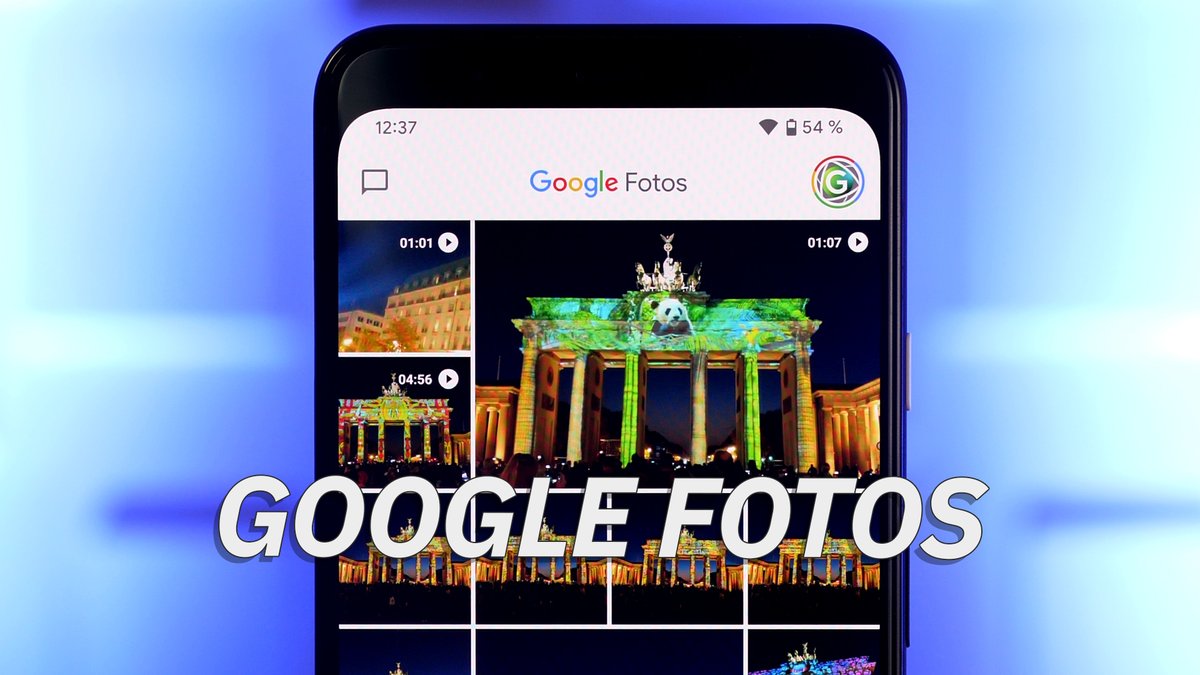
СпутникиРНSpaceXРоскосмосNASAGoogle-Speicher voll, aber für Google One zahlen? Muss nicht sein. Wer Fotos aus der Cloud löscht, um Platz zu schaffen, tappt allerdings schnell in eine Falle: Ohne die richtige Einstellung verschwinden die Bilder auch vom Smartphone. Wir zeigen euch, wie ihr das verhindert.
Google-Speicher voll, aber für Google One zahlen? Muss nicht sein. Wer Fotos aus der Cloud löscht, um Platz zu schaffen, tappt allerdings schnell in eine Falle: Ohne die richtige Einstellung verschwinden die Bilder auch vom Smartphone. Wir zeigen euch, wie ihr das verhindert.
Wenn du über diese Links einkaufst, erhalten wir eine Provision, die unsere redaktionelle Arbeit unterstützt. Der Preis für dich bleibt dabei unverändert. Diese Affiliate-Links sind durch ein
Symbol gekennzeichnet. Mehr erfahren.
Mit einer neuen Funktion kann man den Cloud-Speicher eines Geräts freimachen, ohne dass die Fotos vom Smartphone gelöscht werden. Dazu steuert ihr die Einstellungen in Google Fotos auf dem jeweiligen Gerät an. Wählt dort „Sicherung“ aus und tippt auf „Sicherung für dieses Gerät rückgängig machen“, um so die Bilder vom Gerät automatisch aus dem Google-Speicher zu löschen und auf dem Smartphone zu behalten. Man kann bei der Option aber nur alle Fotos und Videos gleichzeitig entfernen und nicht einzelne Inhalte auswählen.
Fotos nur bei Google Fotos und nicht vom Smartphone löschenLeider werden in der Standard-Einstellung alle Bilder, die man in „Google Fotos“ löscht, automatisch auch von allen verknüpften Geräten entfernt. Wollt ihr aber Bilder nur in der Cloud entfernen und auf dem Smartphone behalten, müsst ihr einen kleine Voreinstellung vornehmen. Sicherheitshalber solltet ihr alle Fotos vom Smartphone zunächst auf einer externen Festplatte oder Speicherkarte ablegen. Danach könnt ihr Fotos im „Google Fotos“-Dienst löschen und gleichzeitig auf dem Smartphone behalten. Dafür muss die Synchronisierung deaktiviert werden :
Mit dieser Einstellung gebt ihr an, dass zukünftig keine Fotos mehr automatisch in Google Fotos hochgeladen werden. Danach könnt ihr die Fotos, die nicht in der Cloud sein sollen, auf das Smartphone verschieben und sichern. Falls ihr die Fotos noch nicht auf dem Handy habt, ladet ihr sie an dieser Stelle also herunter.
Nun könnt ihr Google Fotos am PC oder die App am Smartphone öffnen und die Bilder dort in der Cloud löschen.
Falls ihr zukünftig keine Bilder mehr im Cloud-Speicher ablegen wollt, solltet ihr Google Fotos dauerhaft deaktivieren:
22.06.2022
Über die Google-Fotos-Apps auf dem Smartphone könnt ihr Bilder so löschen:

Dabei gilt es, Folgendes zu beachten:
Wenn man zahlreiche Fotos auf einmal entfernen möchte, klappt das auch am PC oder Mac:
Achtung: Wenn ihr Fotos löscht, während „Sicherung & Synchronisierung“ noch aktiviert ist, werden sie überall gelöscht – auch lokal!
Bedenkt auch hier wieder, dass Fotos auch von synchronisierten Geräten gelöscht werden, wenn sie dort angezeigt werden.
Nach dem Löschen landen die Fotos zunächst im Papierkorb von Google Fotos. Hier werden sie 60 Tage lang aufbewahrt, bevor sie automatisch vollständig gelöscht werden. Nicht-synchronisierte Bilder werden nach 30 Tagen automatisch gelöscht. Ihr erreicht das Archiv mit den gelöschten Aufnahmen über die Suchfunktion in Google Fotos. Gebt in das Suchfeld „Papierkorb“ ein. Über den Drei-Punkte-Button lässt sich der Papierkorb leeren. So werden Fotos unwiderruflich und endgültig gelöscht.

© Screenshot GIGA
Lesenswert
Habt ihr Bilder unbeabsichtigt gelöscht, könnt ihr diese wiederherstellen, indem ihr den Papierkorb in der App oder im Browser öffnet und die entsprechenden Dateien, die wiederhergestellt werden sollen, auswählt. Tippt dafür einfach das gewünschte Bild an und wählt dann „Wiederherstellen“
| # | Наименование новости | Тональность | Информативность | Дата публикации |
|---|---|---|---|---|
| 1 | Versteckte Features in Google Fotos: Diese praktischen Tricks solltet ihr kennen | 0 | 12.03 | 25-09-2026 |
| 2 | I’m Deleting Google Photos | 0 | 9.49 | 13-03-2026 |
| 3 | Google Photos : comment libérer de l’espace facilement ? | 0 | 9.27 | 12-07-2026 |
| 4 | Android-Speicher voll? So schaffst du Platz auf deinem Smartphone | 0 | 7.88 | 19-08-2026 |
| 5 | Neue Funktion bei Google Fotos macht eure Bilder jetzt noch schöner | 0 | 8.34 | 25-09-2026 |
| 6 | I didn't realize Google Photos could do this — now I use it completely differently | 0 | 7.16 | 12-08-2026 |
| 7 | Come liberare spazio su Google Drive | 0 | 5 | 08-10-2025 |
| 8 | [No PC] How to Recover Deleted Photos on Android (2026)? #gadget #miscellaneous #software #technology | 0 | 13.11 | 29-03-2024 |
| 9 | Как настроить автоматическую загрузку фотографий и видео в «Google Фото» из любых папок на смартфоне, планшете или компьютере | 0 | 7 | 02-07-2026 |
| 10 | Android-Backups werden jetzt auf den Cloud-Speicher angerechnet | -2 | 6 | 07-07-2026 |