Просмотр новости
Найдите то, что Вас интересует
 Спутники
 РН
РН SpaceX
 Роскосмос
 NASA
NASA
СпутникиРНSpaceXРоскосмосNASAПрограммный терминал TrueConf Room — специально адаптированное для переговорных комнат клиентское приложение для видеосвязи Труконф: Скачать TrueConf Room Одним из преимуществ TrueConf Room является полная поддержка работы с несколькими мониторами: размещение на разных мониторах общей раскладки, отдельно выступающего спикера, окна контента, а также в принципе любого видеоокна из раскладки. Про управление раскладкой мы рассказали в […]
Программный терминал TrueConf Room — специально адаптированное для переговорных комнат клиентское приложение для видеосвязи Труконф:
Одним из преимуществ TrueConf Room является полная поддержка работы с несколькими мониторами: размещение на разных мониторах общей раскладки, отдельно выступающего спикера, окна контента, а также в принципе любого видеоокна из раскладки. Про управление раскладкой мы рассказали в документации, а ниже для примера рассмотрим полный алгоритм эффективного использования TrueConf Room на ПК с Windows в конференц-зале с 3 мониторами для вывода картинки и сенсорным экраном (тач-монитором) для управления. Это достаточно частая конфигурация для удобства проведения конференций в переговорных комнатах.
Удобно, что в этом случае вынесение контента и активного спикера будет работать как в звонке точка-точка, так и в групповой конференции. Также под контентом имеется в виду любой поток, демонстрируемый в мероприятии: контент в окне участника, дополнительный поток (например, презентация), NDI-поток.
Настройка мониторов в ОСНадо настроить мониторы в ОС в соответствии со схемой:

Убедитесь, что сенсорный экран подключен по USB к ПК с TrueConf Room и распознался как 4й монитор. После этого:
В качестве основного монитора выберите сенсорную панель:
В открывшемся окне TrueConf Room Service укажите следующие параметры:
Для настройки запуска панели управления TrueConf Room выберите раздел Веб менеджер и настройте такие параметры:
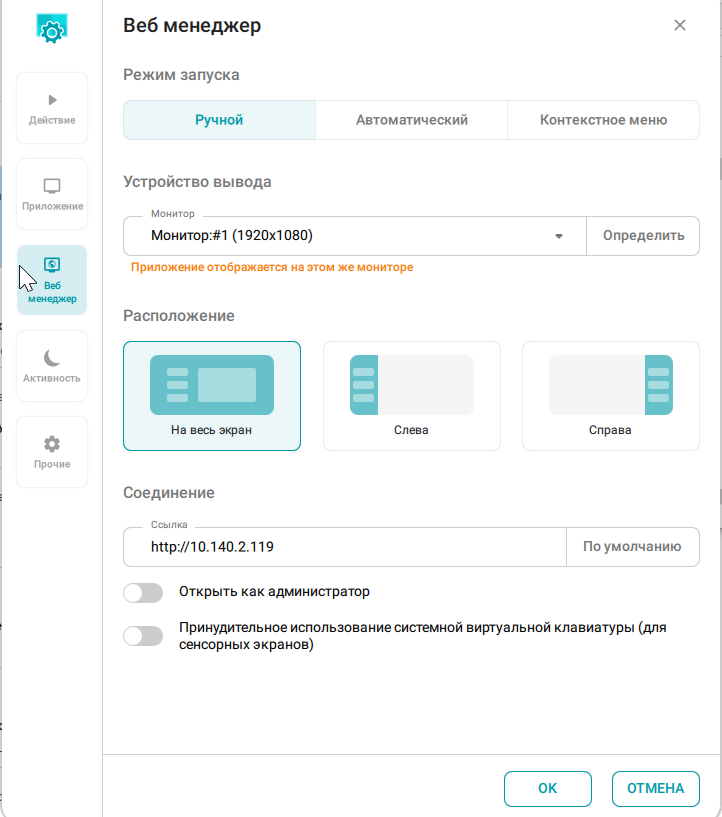
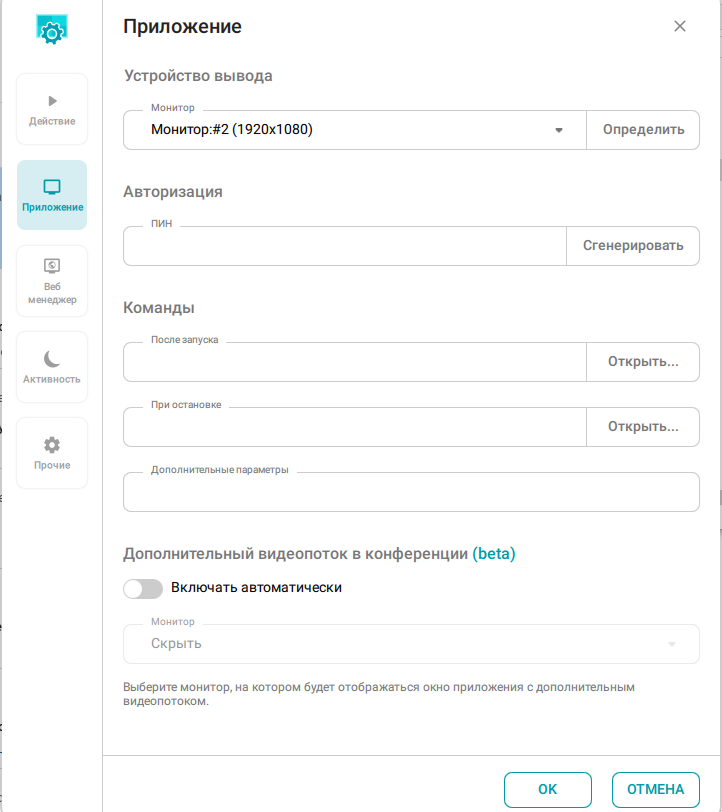
После всех настроек перезагрузите ПК и убедитесь, что после запуска Windows всё отображается на своих мониторах: на сенсорной панели — настройки TrueConf Room, а на втором мониторе — главное окно приложения.
Подключение к серверу и проверка раскладкиПри первом запуске TrueConf Room панель управления открывается на странице авторизации. Укажите адрес своего TrueConf Server, логин и пароль учётной записи для этой переговорной комнаты (уточнить их можно у своего администратора):
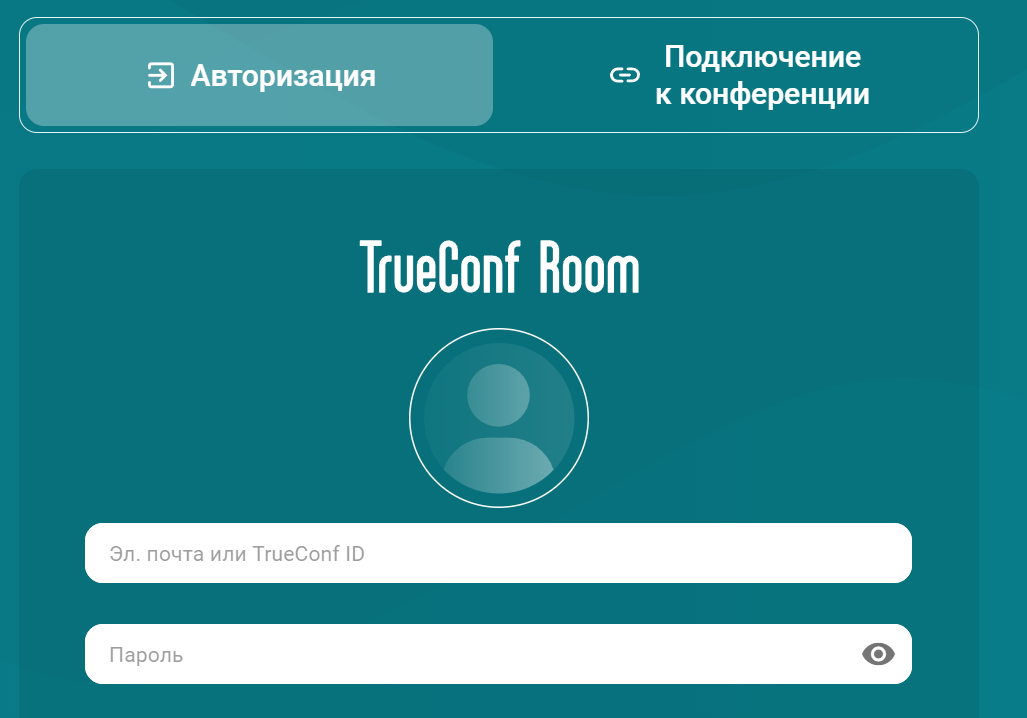
После авторизации на сервере проведите для проверки одну конференцию режима “все на экране” минимум с 2 участниками (или обычный видеозвонок), и один из них в процессе должен продемонстрировать рабочий стол. В этом случае размещение окон должно быть таким, как показано на схеме выше.

Димитрий Зуйков
Дата публикации: 21.07.2026
| # | Наименование новости | Тональность | Информативность | Дата публикации |
|---|---|---|---|---|
| 1 | Как сохранить / восстановить настройки TrueConf Server | 0 | 5.46 | 10-07-2026 |
| 2 | В Томске под нужды университетов адаптируют отечественный сервис защищенной видеосвязи | 0 | 0 | 11-06-2021 |
| 3 | Совфед использует российский аналог Zoom для организации видеоконференций | 0 | 0 | 07-04-2021 |
| 4 | Facebook анонсировал запуск сервиса групповых видеозвонков Messenger Rooms | 0 | 0 | 24-04-2020 |
| 5 | Настройка радио частоты, в topcon hiper vr | 0 | 5 | 27-08-2025 |
| 6 | ASUS Zenbook Duo UX8407 review : Two Screens, One Laptop | 0 | 10.71 | 20-07-2026 |
| 7 | Совет по иностранным инвестициям обсудит энергетику, фармацевтику и налоги | 0 | 0 | 18-10-2020 |
| 8 | В Вэйфане прошла онлайн-конференция с участием глав торгово-промышленных палат | 0 | 0 | 14-05-2020 |
| 9 | Приложение торгового центра | 0 | 6.82 | 06-08-2026 |
| 10 | Министры ОПЕК+ проводят совещание по квотам в сделке о сокращении добычи | 0 | 0 | 18-06-2020 |