Просмотр новости
Найдите то, что Вас интересует
 Спутники
 РН
РН SpaceX
 Роскосмос
 NASA
NASA
СпутникиРНSpaceXРоскосмосNASAUEFI, los programas tipo firmware que las grandes empresas del PC promovieron como mejora de las clásicas BIOS, son esenciales para el funcionamiento de las computadoras ya que se encargan de proporcionar la comunicación de bajo nivel, el funcionamiento y la configuración básica del hardware, incluyendo soporte para, por ejemplo, nuevos procesadores o memorias RAM […]
La entrada Así se accede a UEFI desde Windows con un solo clic se publicó primero en MuyComputer.
UEFI, los programas tipo firmware que las grandes empresas del PC promovieron como mejora de las clásicas BIOS, son esenciales para el funcionamiento de las computadoras ya que se encargan de proporcionar la comunicación de bajo nivel, el funcionamiento y la configuración básica del hardware, incluyendo soporte para, por ejemplo, nuevos procesadores o memorias RAM más rápidas.
UEFI (como BIOS) se inicia en el mismo momento del arranque de los equipos informáticos y antes del sistema operativo. Su acceso se reproduce de varias maneras. La más conocida es pulsar una determinada tecla en el arranque de los PCs, normalmente alguna de «Función», la de «Escape» o la de «Suprimir».
Cada fabricante usa una distinta y no hay un método estandarizado. Además, como la velocidad de arranque se ha acelerado con las nuevas SSD, hay veces que no da tiempo a iniciar las UEFIs y arranca directamente el sistema operativo.
Como acceder a UEFI desde WindowsEn Windows sí hay una manera sencilla de acceder a la UEFI usando el Inicio Avanzado, que entre otras funciones ofrece la reparación de inicio, la restauración o recuperación, el acceso al símbolo de sistemas y también el acceso al firmware.
Pero hay todavía una opción mucho más rápida y directa, que consiste en crear un acceso directo en el escritorio con un comando y unos parámetros determinados. De la siguiente manera:
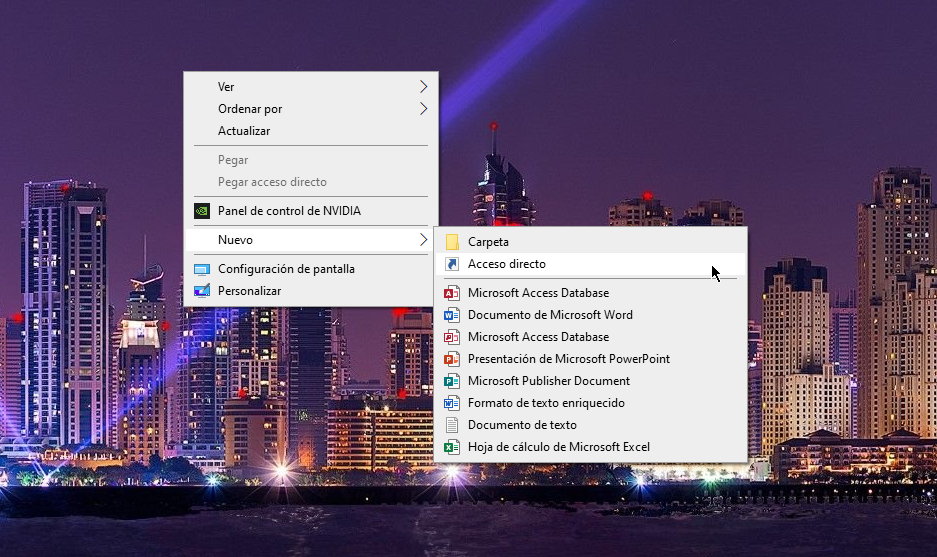
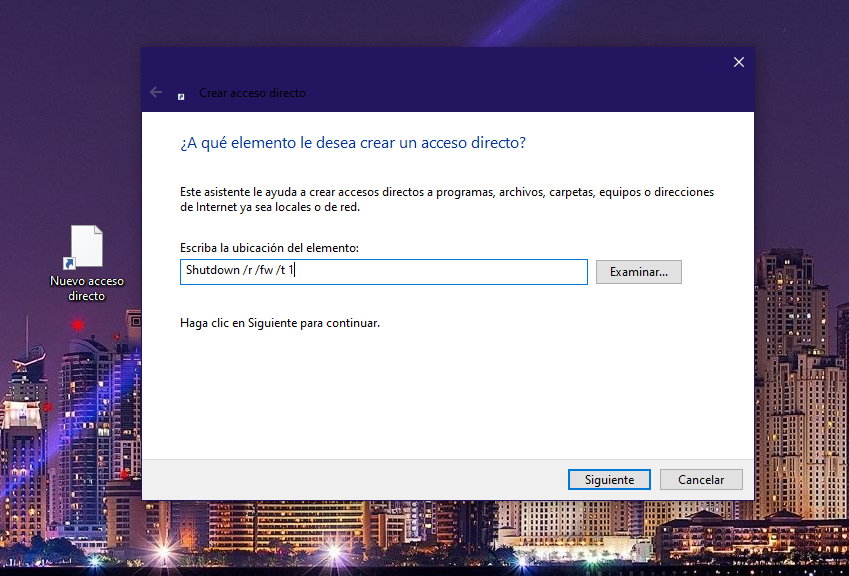
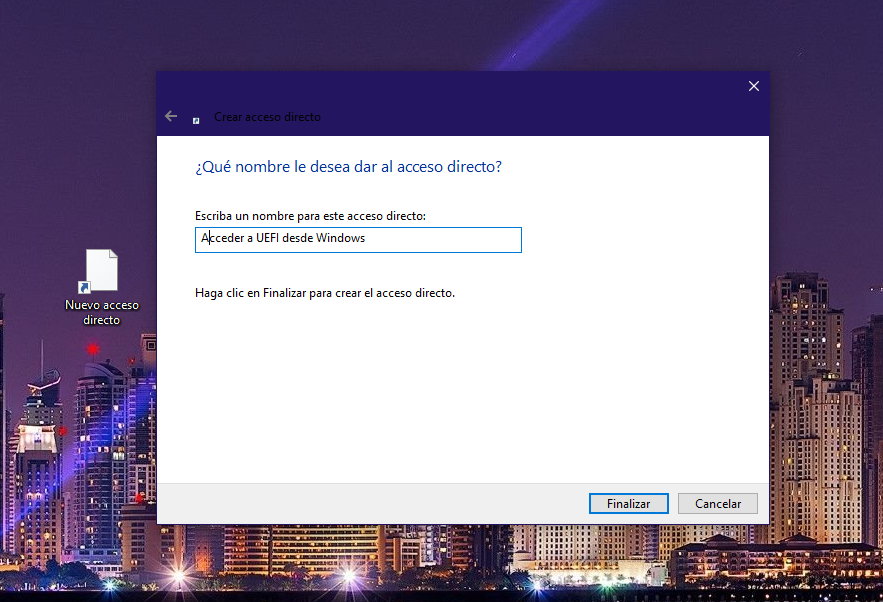
Una vez creado, si quieres acceder al UEFI desde Windows solo tienes que hacer clic en el acceso directo.

| # | Наименование новости | Тональность | Информативность | Дата публикации |
|---|---|---|---|---|
| 1 | Cómo acelerar el arranque de Windows sin usar software externo | 0 | 4.04 | 20-07-2026 |
| 2 | Cómo actualizar Windows mediante el Catálogo de Microsoft Update | 0 | 3.93 | 22-07-2026 |
| 3 | UniGetUI, una herramienta ideal para instalar o actualizar software en tu PC | 0 | 4.98 | 06-05-2026 |
| 4 | Cómo montar archivos ISO (u otros formatos) en Windows | 0 | 5.59 | 22-04-2026 |
| 5 | Cómo crear un ‘Windows para llevar’ con Windows To Go | 0 | 4.29 | 29-06-2026 |
| 6 | Windows 11 se está convirtiendo en lo que debió ser desde un principio | 0 | 5.82 | 17-08-2026 |
| 7 | Microsoft mejora el WinRE para Windows 11 | 0 | 7.05 | 18-08-2026 |
| 8 | Optimizar Windows 11 para PCs con 8 GB de RAM no hará milagros: 16 GB seguirán siendo el requisito recomendado | 0 | 9.64 | 18-08-2026 |
| 9 | Riot Games выявила опасную UEFI-уязвимость на платах Asus, MSI и Gigabyte | 0 | 10 | 24-12-2025 |
| 10 | Periféricos gaming: una mirada a fondo con todo lo que debes saber | 0 | 5.06 | 18-08-2026 |