Просмотр новости
Найдите то, что Вас интересует
 Спутники
 РН
РН SpaceX
 Роскосмос
 NASA
NASA
СпутникиРНSpaceXРоскосмосNASA
Про эти фишки встроенного приложения знают немногие, а зря.
Снимки экрана постоянно нужны. Заснять баг, показать родственникам и друзьям, куда нажать, указать правки в рабочем проекте.
Но не все знают про продвинутые возможности встроенного в macOS приложения Снимок экрана. Из-за этого многие устанавливают сторонние программы, хотя почти всё необходимое уже есть в системе.
Ниже расскажу, как делать снимки отдельных областей и окон, копировать их без сохранения файла, управлять рамкой выделения и записывать видео с экрана. Команды в Терминале вводить не понадобится.
Сначала разберёмся с обозначениями клавиш на клавиатуре:
Если клавиши указаны через знак «+», их нужно нажать одновременно. Например, для сочетания Command ⌘ + Shift ⇧ + 3 зажмите Command ⌘ и Shift ⇧, а затем нажмите цифру 3.
Как сделать снимок всего экрана в macOShttps://cdn.iphones.ru/wp-content/uploads/2026/08/1412332412.mp4
Нажмите на клавиатуре кнопки Command ⌘ + Shift ⇧ + 3.
Mac сфотографирует всё, что сейчас отображается на экране. Снимок по умолчанию сохранится на Рабочем столе, а в правом нижнем углу ненадолго появится его миниатюра.
Если к Mac подключено несколько мониторов, система создаст отдельный файл для каждого экрана.
Как снять выбранную область экранаhttps://cdn.iphones.ru/wp-content/uploads/2026/08/4323423.mp4
Нажмите на клавиатуре Command ⌘ + Shift ⇧ + 4.
Вместо обычного указателя появится перекрестие. Зажмите кнопку мыши или нажмите на трекпад, а затем обведите нужную область.
Отпустите кнопку, когда рамка окажется в правильном месте. Снимок выделенной области сохранится автоматически.
Чтобы отменить создание скриншота, нажмите на клавиатуре Esc до того, как отпустите кнопку мыши или трекпад.
Как снять отдельное окно в macOS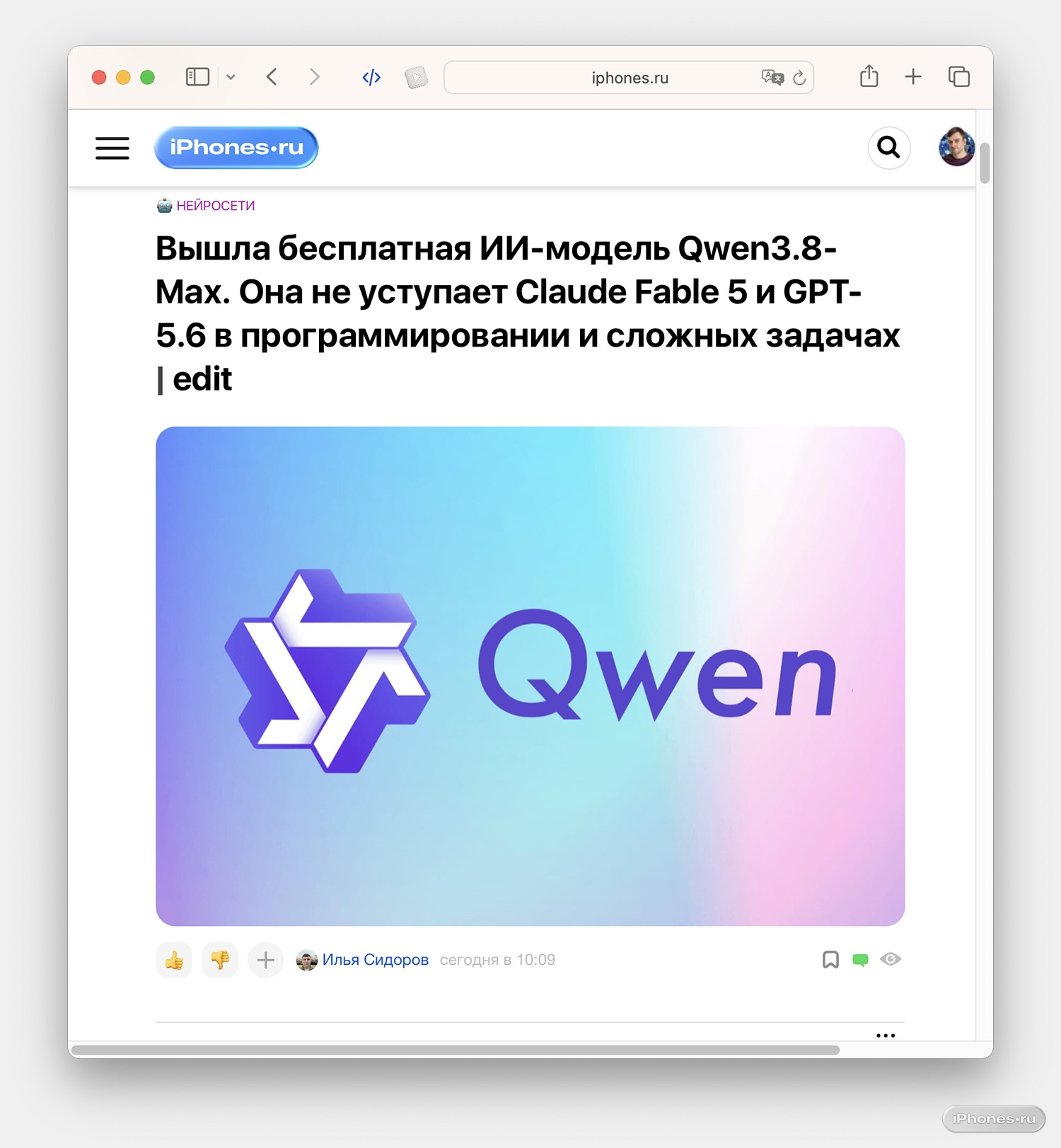 Получается вот такое фото с красивой тенью вокруг окна и с прозрачным фоном
Чтобы не выделять окно вручную, используйте специальный режим.
Нажмите Command ⌘ + Shift ⇧ + 4, отпустите клавиши, а затем один раз нажмите Пробел.
Курсор превратится в значок камеры. Наведите его на нужное окно и нажмите кнопку мыши или трекпад. В файл попадёт только выбранное окно, даже если поверх или рядом открыты другие приложения.
По умолчанию macOS добавляет вокруг окна небольшую тень. Чтобы сделать снимок без тени, выполните те же действия на клавиатуре, но перед кликом на окно зажмите клавишу Option ⌥: Command ⌘ + Shift ⇧ + 4 → Пробел → зажать Option ⌥ → нажать на окно
Как открыть окно режимов съёмки в меню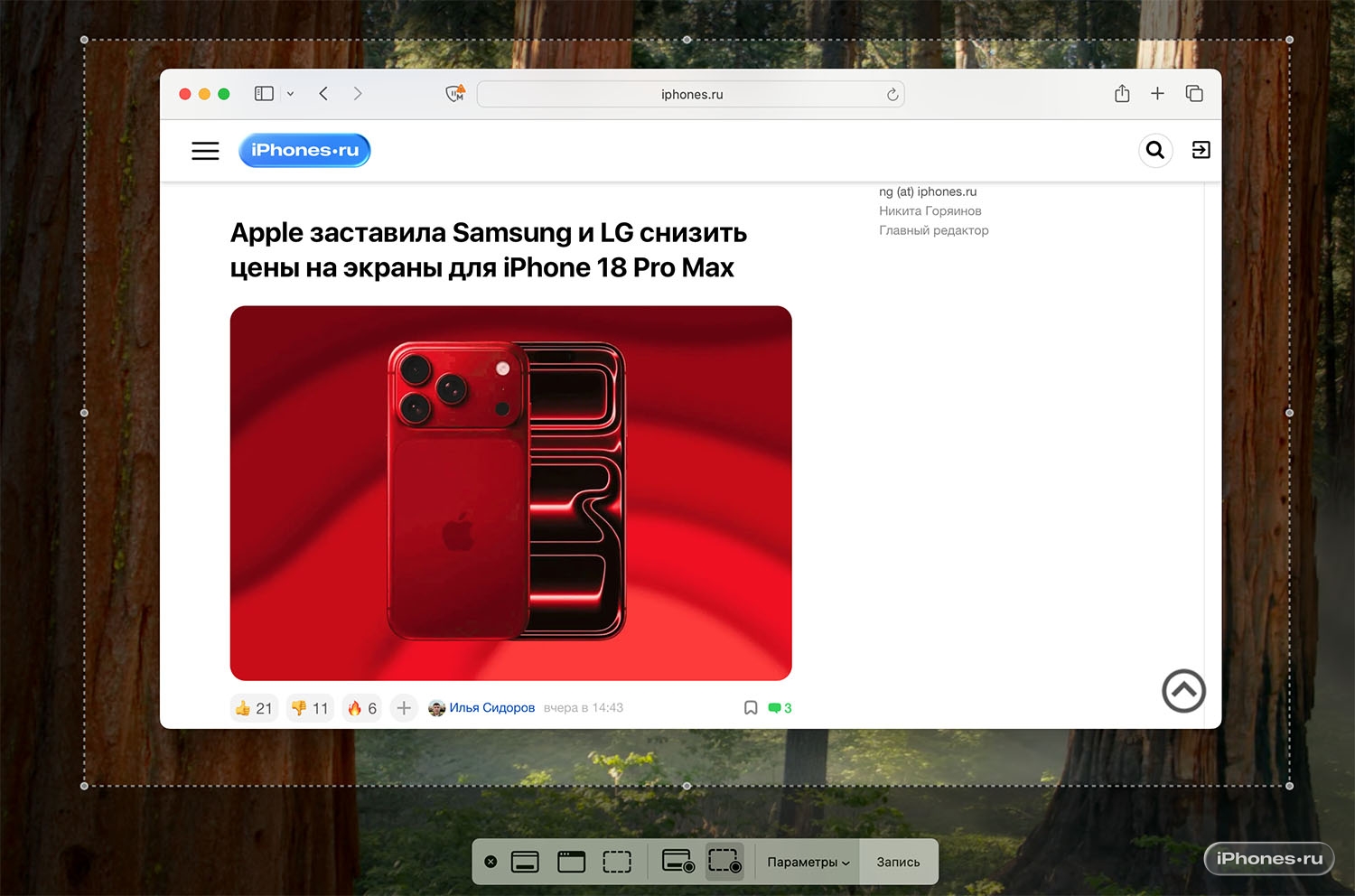 Интерфейс приложения по нажатию сочетания Command ⌘ + Shift ⇧ + 5
Нажмите на клавиатуре Command ⌘ + Shift ⇧ + 5.
В нижней части экрана появится панель приложения Снимок экрана. На ней можно выбрать один из режимов:
Здесь же находится кнопка Параметры, через которую меняются папка сохранения, таймер и другие настройки.
Как скопировать снимок экрана без сохранения файлаhttps://cdn.iphones.ru/wp-content/uploads/2026/08/42342353.mp4
По умолчанию macOS сохраняет снимки на Рабочем столе. Но иногда скриншот нужен только для отправки в мессенджер, вставки в Заметки или добавления в графический редактор.
Если хотите, чтобы скриншот сохранился сразу в буфер обмена Mac (откуда всё копируется-вставляется), то используйте эти сочетания клавиш на клавиатуре:
Снимок не сохранится отдельным файлом, а сразу попадёт в буфер обмена.
После этого откройте нужное приложение и нажмите на клавиатуре Command ⌘ + V. Изображение будет вставлено в сообщение, заметку, документ или редактор.
Как точно подстроить область экрана, где будет снят скриншот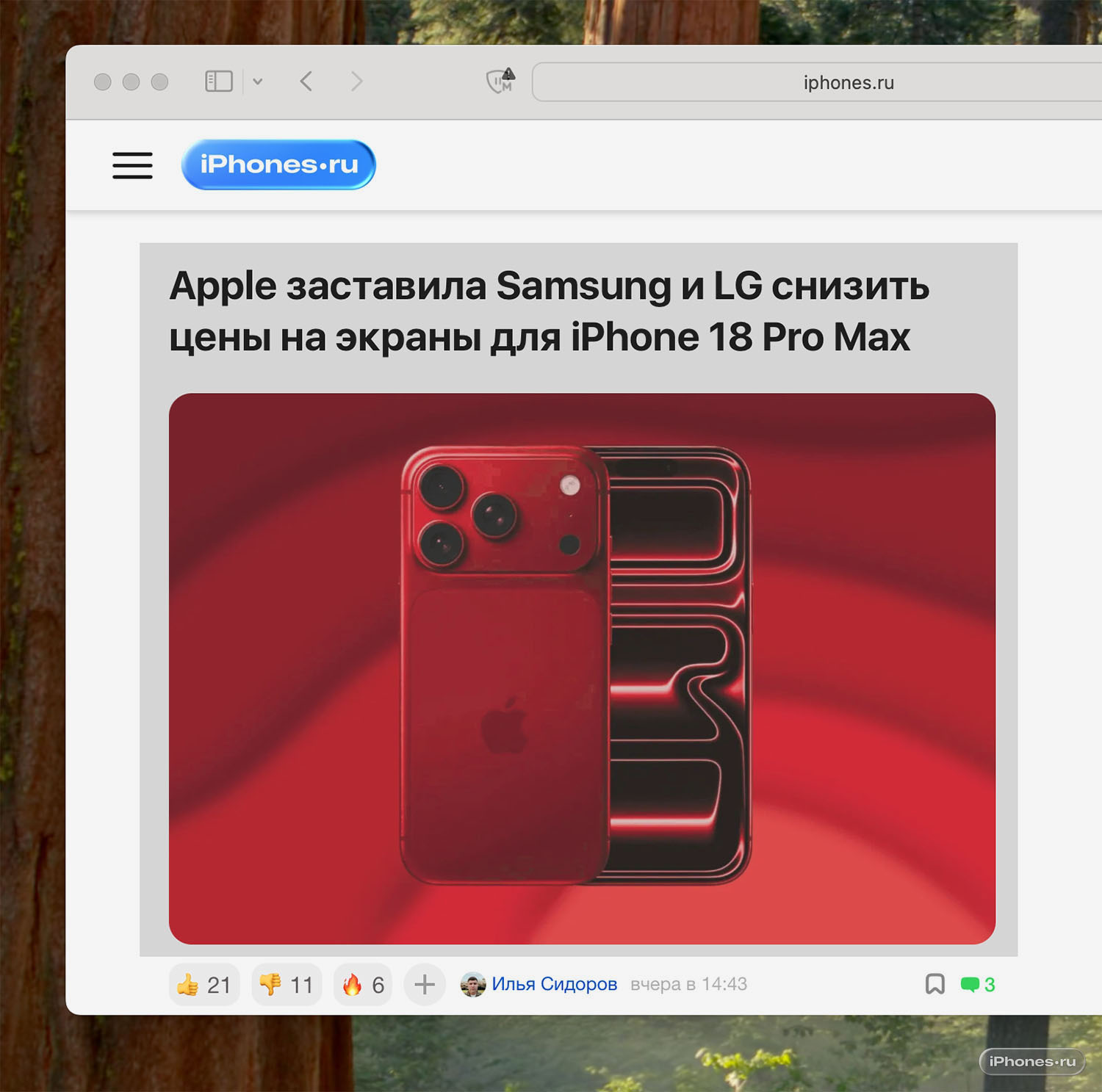
Работа в режиме выделения
Нажмите на клавиатуре Command ⌘ + Shift ⇧ + 4 и начните выделять нужную часть экрана.
Остальные клавиши ниже нужно нажимать, пока вы продолжаете удерживать кнопку мыши или палец на трекпаде.
Перемещение готовой рамки: зажмите Пробел. После этого двигайте мышь или палец по трекпаду, чтобы переместить всю рамку целиком, не меняя её размер. Когда рамка окажется в нужном месте, отпустите Пробел. После этого размер области снова можно будет изменять.
Изменение только ширины или высоты: зажмите Shift ⇧ во время выделения. В зависимости от направления движения будет меняться только одна сторона рамки. Это удобно, когда одна граница уже расположена правильно и её не хочется случайно сдвинуть.
Изменение размера от центра: зажмите Option ⌥ во время выделения. Обычно рамка растягивается от одного из углов. С зажатой клавишей Option ⌥ она будет равномерно увеличиваться или уменьшаться относительно своего центра.
Как записать видео с экрана в Mac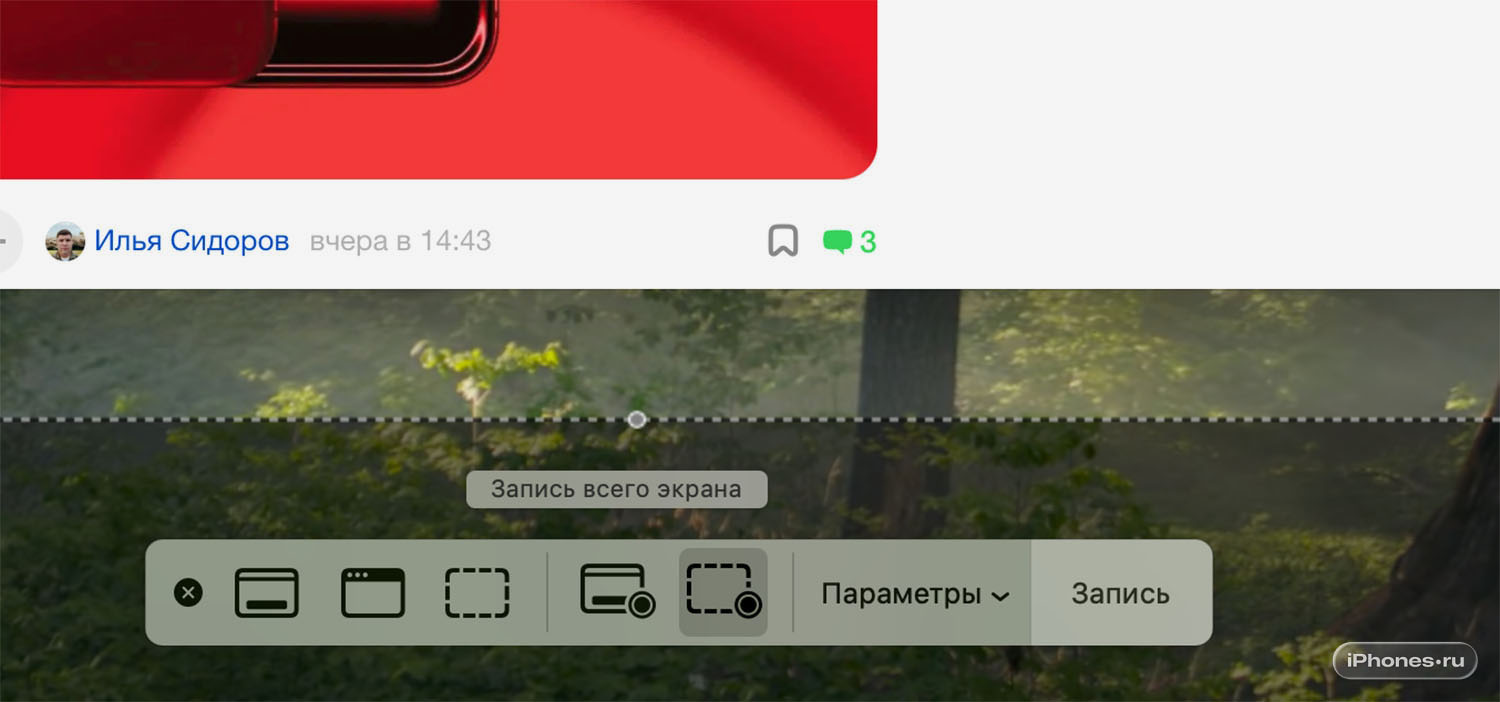
Встроенное приложение умеет не только создавать скриншоты, но и записывать происходящее на экране. Для этого нажмите на клавиатуре Command ⌘ + Shift ⇧ + 5. На появившейся панели выберите один из двух режимов:
После выбора режима нажмите кнопку Запись. А чтобы завершить запись, нажмите значок остановки в верхней строке меню macOS. Также можно использовать сочетание клавиш на клавиатуре: Command ⌘ + Control ⌃ + Esc.
Готовое видео по умолчанию сохранится в ту же папку, которая используется для скриншотов.
Как изменить папку, куда сохраняются скриншоты и видео с экрана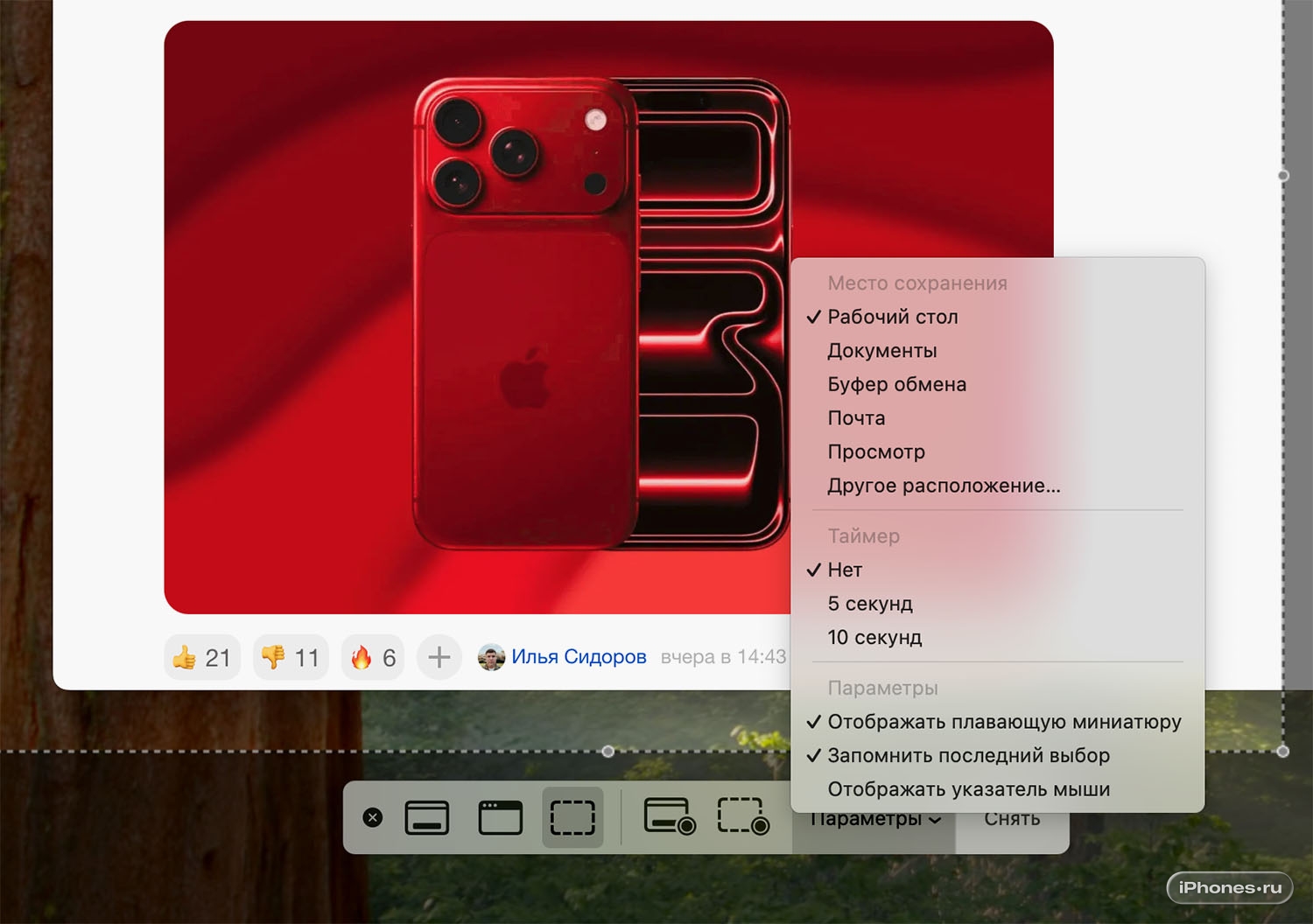
Нажмите на клавиатуре Command ⌘ + Shift ⇧ + 5, а затем откройте меню Параметры. В верхней части меню можно выбрать, куда будут попадать новые снимки и записи экрана:
Чтобы указать собственную папку, нажмите Другое расположение и выберите её в Finder.
Как снять скриншот с задержкой (с таймером)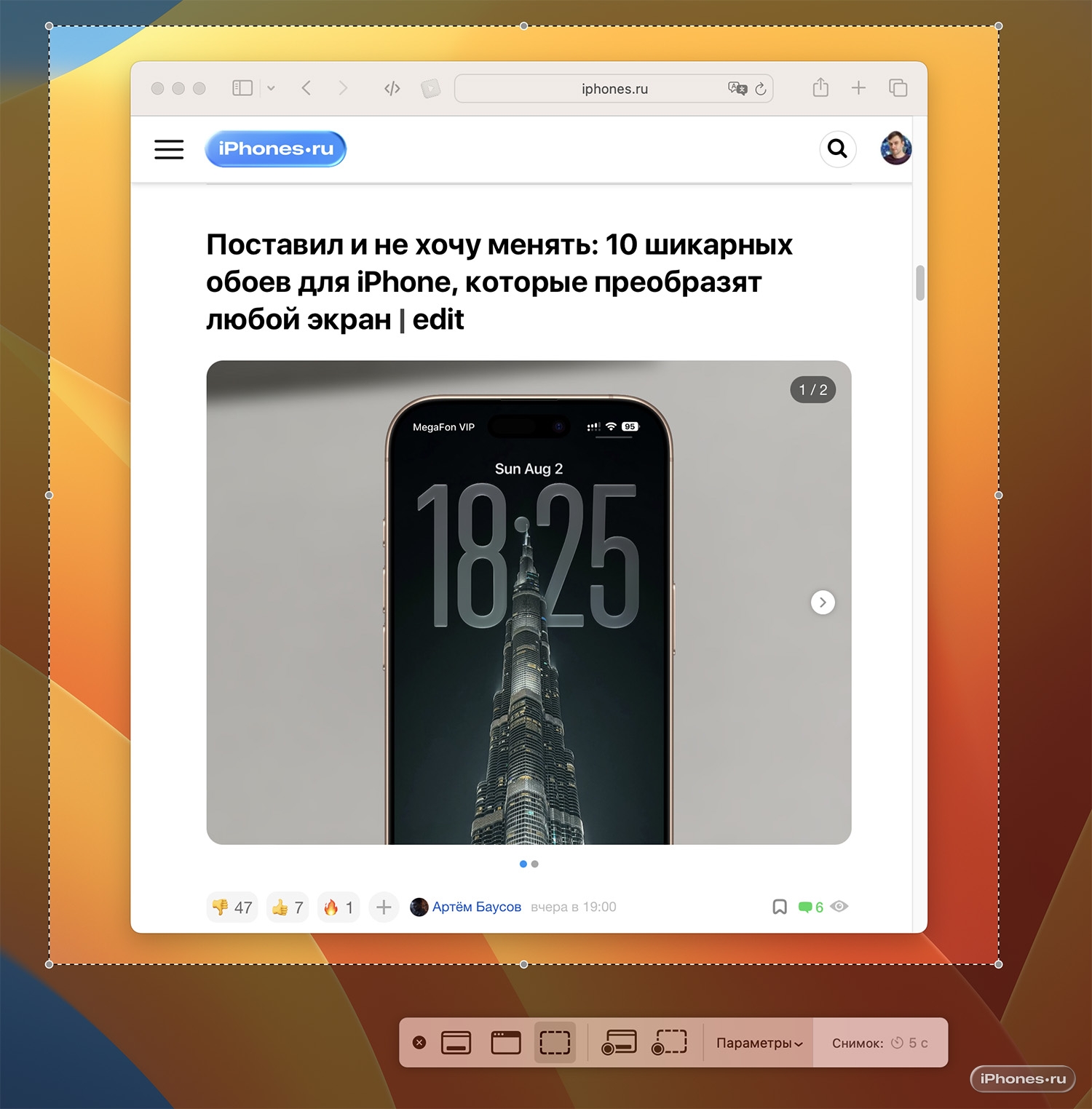
В меню Параметры можно включить таймер на 5 или 10 секунд. Сначала выберите продолжительность задержки, затем укажите нужный режим и нажмите Снимок.
Таймер пригодится, когда перед созданием скриншота нужно открыть меню, навести курсор на определённый элемент или подготовить содержимое окна.
Как отключить показ миниатюры скриншота в углу экрана Mac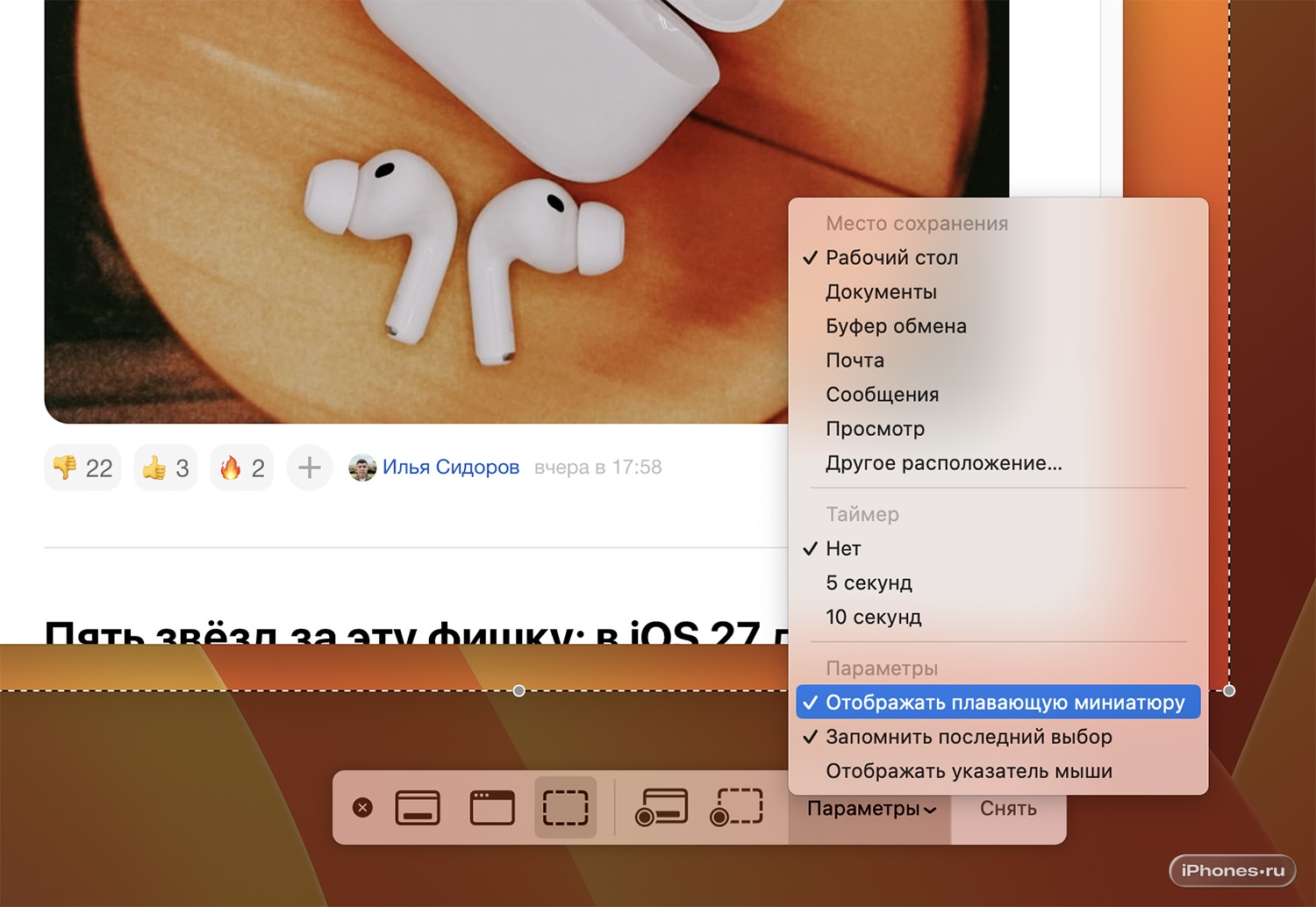
После создания скриншота в правом нижнем углу появляется его миниатюра. На неё можно нажать, чтобы быстро обрезать изображение или добавить пометки.
Если эта миниатюра мешает, нажмите на клавиатуре Command ⌘ + Shift ⇧ + 5 → Параметры и отключите пункт Показывать плавающую миниатюру. После этого снимки будут сохраняться сразу, без появления дополнительного окна.
Как настроить, отображать ли курсор мыши на скриншоте или видео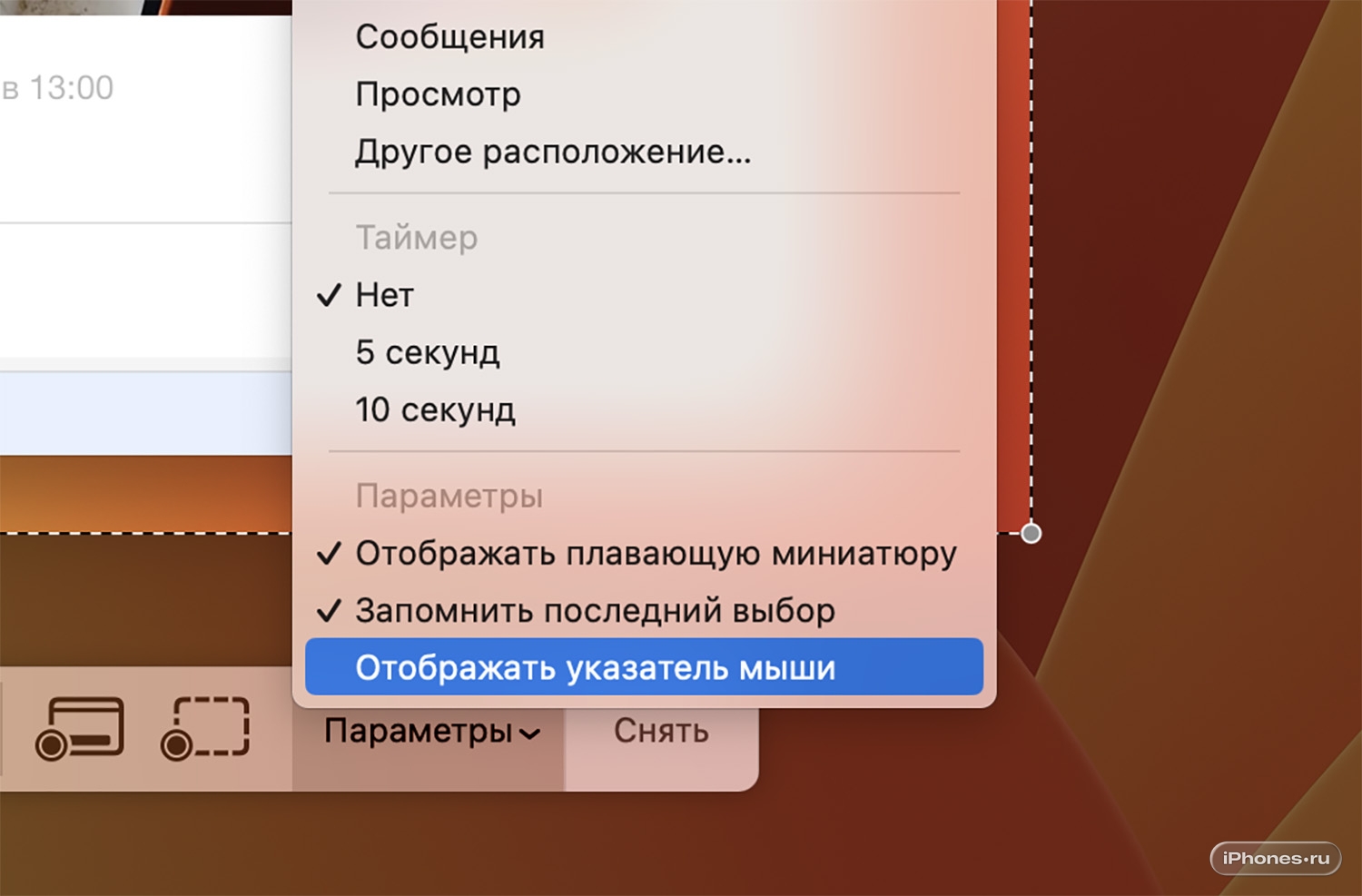
Нажмите на клавиатуре Command ⌘ + Shift ⇧ + 5, откройте Параметры и включите пункт Показывать указатель мыши.
Эта настройка в первую очередь используется при записи видео с экрана. Курсор останется виден в готовой записи и поможет зрителю понять, на какие элементы вы нажимаете.
Ещё интересные фишки

iPhones.ru
Про эти фишки встроенного приложения знают немногие, а зря.
| # | Наименование новости | Тональность | Информативность | Дата публикации |
|---|---|---|---|---|
| 1 | 5 приложений, которые реально прокачают macOS бесплатно. Apple это не продумала, сейчас исправим | 0 | 10.74 | 24-02-2026 |
| 2 | Не платите зря! 6 скрытых утилит для iPhone и MacBook вместо платного софта | 0 | 11.58 | 14-08-2026 |
| 3 | 10 Screenshot Hacks Every iPhone User Should Know | 0 | 12.22 | 14-08-2026 |
| 4 | 5 overlooked Mac features that save me time every day | 0 | 26.69 | 01-08-2026 |
| 5 | Как убрать раздражающую зеленую точку в macOS. Отключаем индикатор камеры и микрофона на MacBook | 0 | 9.11 | 02-07-2026 |
| 6 | Как создать загрузочную флешку для любой версии macOS, чтобы восстановить систему даже без интернета. Самый надежный способ | 0 | 8.21 | 12-07-2026 |
| 7 | Lücke in macOS: Code von vertrauten Apps lässt sich unbemerkt austauschen | 0 | 7.51 | 27-07-2026 |
| 8 | Без них как без рук. 6 девайсов, которые я использую с iPhone и Mac каждый день | 0 | 10.63 | 20-06-2026 |
| 9 | Названы скрытые функции кнопок смартфона | 0 | 5 | 06-07-2026 |
| 10 | This $23 Mac app cleans up storage, speeds up workflows and unlocks hidden tools | 5 | 4 | 19-07-2026 |