Просмотр новости
Найдите то, что Вас интересует
 Спутники
 РН
РН SpaceX
 Роскосмос
 NASA
NASA
СпутникиРНSpaceXРоскосмосNASASie nutzen ein iPhone und wollen es schneller machen? Wir greifen Ihnen beim Tuning Ihres Apple-Smartphones unter die Arme. Mit diesen 16 Tipps nutzen Sie Ihr Gerät besser.
Mit einigen Kniffen machen Sie Ihr iPhone, wenn es strauchelt, wieder fit.
Foto: COMPUTER BILD
Sie nutzen ein iPhone und wollen es schneller machen? Wir greifen Ihnen beim Tuning Ihres Apple-Smartphones unter die Arme. Mit diesen 16 Tipps nutzen Sie Ihr Gerät besser.
Sie gehören zum Kreis der Nutzer eines iPhones und befinden, dass Ihr Smartphone-Modell langsam arbeitet? Oder Ihr Gerät werkelt recht flink und Sie meinen, es sollte einen Tick rasanter zu Werke gehen? Wir unterstützen Sie beim Tuning: In diesem Artikel haben wir 16 Tipps zusammengestellt, mit denen Sie Ihr iPhone aufräumen und schneller machen. Die Anregungen zum Aufräumen schaufeln vor allem Speicherplatz frei und mögen das Tempo nicht zwingend erhöhen, sind aber durchaus nützlich.
Starten Sie Ihr iPhone hin und wieder neu – jenseits von erzwungenen Reboots zum Komplettieren von Betriebssystem-Updates. Mit einem Neustart räumen Sie das RAM (Arbeitsspeicher) auf und haben im Anschluss daran ein hoffentlich rasanter reagierendes Gerät vor sich.
Für einen Neustart Ihres iPhones halten Sie eine der Lautstärketasten und die Seitentaste so lange gedrückt, bis der
Schieberegler"Ausschalten" angezeigt wird. Über diesen fahren Sie Ihr iPhone herunter und danach fahren Sie es über die Seitentaste wieder hoch.
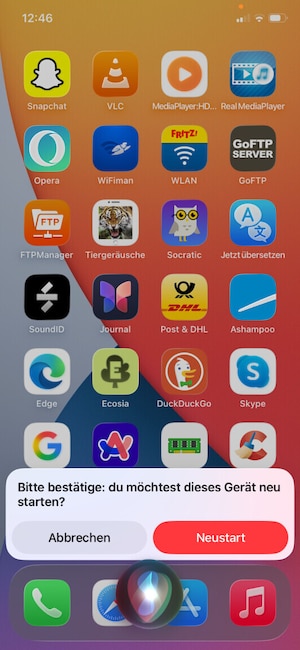
Sinnvoll: ein Neustart des iPhones. Den gehen Sie unter anderem mit Siri an.
Foto: COMPUTER BILD
Zum Neustarten Ihres iPhones können Sie auch Siri nutzen: Sie rufen die Sprachassistentin auf den Plan, indem Sie die Seitentaste gedrückt halten. Sodann sprechen Sie "Neustart" und tippen auf einen gleichnamigen Button.
Ganz generell kommen Sie mit Ihrem iPhone schneller zurecht, wenn Sie die Sprachassistentin "Siri" gebrauchen: Sie können ihr etwa verbal die Namen von Apps auf Ihrem Homescreen mitteilen, die Sie aufrufen wollen, und der Helfer kümmert sich bei diesen Anwendungen dann um einen Ladevorgang. Ein mehr oder weniger aufwendiges Fingertippen für Software-Starts kann entfallen.
Auch können Sie Siri einen Abschnitt in der Einstellungen-App entgegnen und Siri lädt die OS-Config-App sodann mit ebenjenem Segment; Sie brauchen es nicht manuell zu kaskadieren.
Erwägen Sie, das auf Ihrem iPhone installierte iOS zu
aktualisieren, sofern möglich. Eine in diesem Rahmen aufgespielte neue Betriebssystem-Version kann verschiedene Verbesserungen mit sich bringen: geschlossene Sicherheitslücken, allgemein mehr Tempo und/oder optimierte Bedienabläufe, durch die – wenn Sie sich an diese gewöhnt haben – das subjektive Tempo steigern.
Im Rahmen eines entsprechenden Update-Vorgangs starten Sie Ihr iPhone am Ende neu. Dabei wird dann noch, wie üblich, das RAM Ihres Geräts geleert. Sie sehen in diesem Kontext, wenn das iOS auf Ihrem iPhone frisch hochfährt, einen besonderen Splash-Screen.
Um die iOS-Firmware auf Ihrem iPhone zu aktualisieren, rufen Sie dort vom Homescreen aus die Einstellungen-App auf und begeben sich in dieser zu "Allgemein > Softwareupdate".
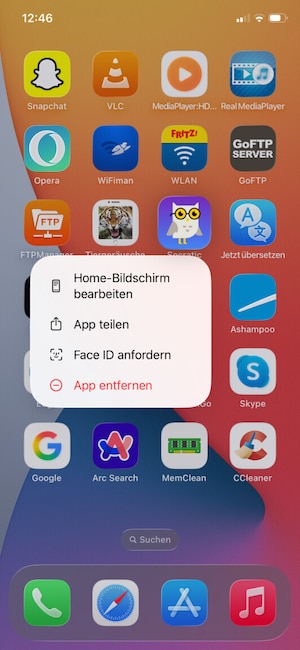
Weg mit Apps, die das System aufblähen: Mit wenig Aufwand beseitigen Sie sie.
Foto: COMPUTER BILD
Deinstallieren Sie Apps, die Sie nicht mehr brauchen: Hierzu tippen Sie auf Ihrem Homescreen auf jedes Exemplar, das Sie nicht mehr haben wollen, und wählen die Option "App entfernen" im Kontextmenü. Im Folgedialog gilt es, dass Sie sich zwischen "Vom Home-Bildschirm entfernen" und "App löschen" entscheiden. Sie steuern für ein ordentliches Reinemachen die letztere Option an.
In der Einstellungen-App von iOS, das auf Ihrem iPhone läuft, können Sie den Abschnitt "Allgemein > iPhone-Speicher" aufrufen. Dort bekommen Sie eine Liste Ihrer installierten Apps samt ihrem Speicherplatz-Verbrauch angezeigt. Die Speicherangaben bilden eine gute Grundlage dafür, zu entscheiden, welche vorhandenen Apps unnötig und ein Kandidat für eine Deinstallation sind.
Um eine App zu deinstallieren, können Sie hier auf ihren Eintrag tippen und im Folge-Screen die Option "App löschen" ansteuern.
Auch steht eine Option namens "App auslagern" bereit: Auch damit geben Sie von einer App vereinnahmten Speicherplatz frei. Sie verbleibt jedoch auf Ihrem Homescreen, nun samt einem zusätzlichen Symbol dargestellt – und tippen Sie sie dort zwecks Aufruf an, werden die für ihren Betrieb nötigen Daten erneut aus dem Internet heruntergeladen.
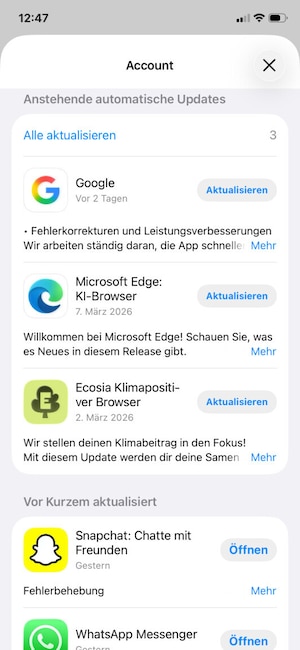
Das Aktualisieren von Apps ist eine gute Idee. Dies kann automatisch oder auch manuell angestoßen ablaufen.
Foto: COMPUTER BILD
Es ist keine schlechte Idee, die auf Ihrem iPhone installierten Apps zu aktualisieren. Sie werden dadurch womöglich graziler und schneller; auch können durch dieses Prozedere bei ihnen neue Funktionen und Bugfixes einziehen.
In diesem Kontext laden Sie die App-Store-App und tippen darin oben rechts auf Ihre Benutzer-Initialen. Im Folgenden scrollen Sie zu "Anstehende automatische Updates" herunter. Dort können Sie veraltet vorliegende Apps einzeln oder in einem Rutsch aktualisieren: indem Sie bei ihnen den "Aktualisieren"-Button anvisieren respektive mithilfe von "Alle aktualisieren".
Bei Ihrem iPhone beenden Sie geladene Apps in der Regel, indem Sie vom unteren Bildschirmrand nach oben wischen. Vollständig terminieren Sie sie damit nicht – und auch nicht aus dem (übrigens komprimierten) RAM.
Um Apps in Gänze zu beenden, wischen Sie nochmal vom unteren Bildschirmrand nach oben. Danach wischen Sie ihre Thumbnails/Previews nach oben hin weg.
Zu beachten ist, dass dieser Tipp begrenzt wirkt und behandelte Apps nach dem Anwenden womöglich länger brauchen, um zu starten, und dabei mehr Strom sowie CPU-Power benötigen können.
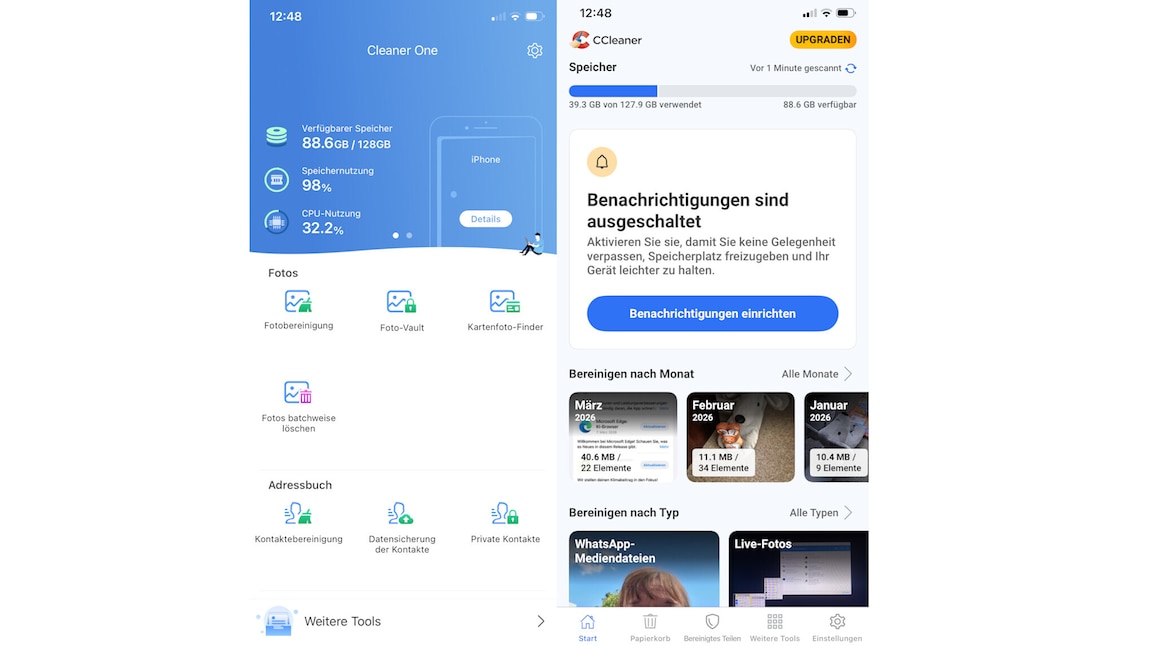
Tuning-Apps weisen bei einem iPhone mit iOS einen begrenzten Nutzen auf, weil sie kaum in das System eingreifen können. Der Vollständigkeit halber erwähnen wir hier dennoch solche Apps.
Foto: COMPUTER BILD
Auf Wunsch installieren Sie aus dem Apple-App-Store eine Tuning-App wie CCleaner (von Piriform, Avast) oder Cleaner One (von Trend Micro – ebenfalls ein Antiviren-Anbieter) und räumen damit Ihr iPhone auf.
Der CCleaner ist in diese Kontext spürbar eingeschränkt und blendet lästige Werbung ein. Den besseren Eindruck hinterlässt Cleaner One auf uns. Hier finden Sie etwa eine "Fotobereinigung" vor, die ähnliche Fotos auf Ihrem Gerätespeicher findet und eine Löschung der Dateien erlaubt.
Die App "Clever Cleaner" ist ebenfalls einen Blick wert. Sie bietet etwa eine Komprimierung von Videos am iPhone an, um bei diesen Inhalten den Speicherplatz-Verbrauch zu reduzieren. Die CleverCleaner-App soll mit KI arbeiten; sie reiht sich damit in die Riege der Tuning-Tools mit KI ein (siehe auch den Artikel "
Innovative Tuning-Tools mit KI: Diese Tools möbeln Windows auf"). Es existiert indes ein älteres Utility für Windows ebenfalls mit dem Namen "
CleverCleaner"; dabei handelt es sich um etwas gänzlich anderes.
Die Funktionen mancher Apps haben Sie auf Ihrem iPhone schneller im Zugriff, wenn Sie diese direkt mit Applikationen aufrufen – statt in ihnen.
Als ein Beispiel soll die "Firefox"-App dienen: Wollen Sie diese mit einem privaten Tab nutzen, können Sie auf Ihrem Homescreen ein wenig länger auf "Firefox" tippen und in dem sodann aufpoppenden Menü die Option "Neuer privater Tab" wählen.
Ein Vorschlag für Tuning im Hinblick auf WhatsApp: Wollen Sie WhatsApp direkt mit dem Chat eines bestimmten Kontakts öffnen, können Sie WhatsApp in Widget-Manier ein wenig größer auf Ihrem Homescreen darstellen lassen – inklusive passenden Aufruf-Buttons für die Chats einiger Ihrer Kontakte.
Sie tippen in diesem Zusammenhang ein wenig länger auf das Symbol von WhatsApp auf Ihrem Homescreen. Daraufhin visieren Sie unten im Menü eine der Layout-Optionen an.
Manche Apps enthalten Werbung. Diese ist in Verbindung mit Trackern Ihrer Privatsphäre abträglich und bremst womöglich (marginal).
Um Werbung in Apps loszuwerden, können Sie von diesen mitunter eine erweiterte (Pro-)Version – eine Vollversion – kaufen: Das hilft in diesem Kontext teilweise. Hier müssen Sie gewillt sein, einen Obolus auf den Tisch zu legen.
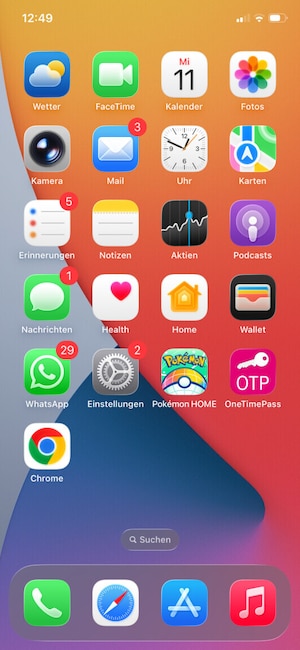
Eine Integration von Apps in das Dock – einen Launcher – ist naheliegend. Die Anzahl der Apps dort ist begrenzt.
Foto: COMPUTER BILD
Nicht nur macOS sowie Windows, wenn man es mit dem Tool "RocketDock" ausrüstet, weisen ein Dock auf. Auch bei einem iPhone mit iOS findet sich eine solche Launcher-Leiste.
Eine Empfehlung: Ziehen Sie Apps, die Sie häufig benötigen, in das untere Dock. So haben Sie sie quasi jederzeit im Zugriff und sie starten hierüber subjektiv schneller.
Reduzieren Sie die Animationen auf Ihrem iPhone, die bei Bedien-Interaktionen im iOS-System gerendert werden: Hierzu rufen Sie die Einstellungen-App auf und begeben sich darin in den Abschnitt "Bedienungshilfen > Bewegung".
Dort legen Sie hinter "Bewegung reduzieren" den Toggle-Schiebeschalter so um, dass er in der Ein-Position verweilt.
Ihr iPhone läuft womöglich wegen eines verschlissenen Akkus langsamer. Dagegen hilft eine Erneuerung dieses Energiespenders. Wenn Sie mit der Akkulaufzeit Ihres iPhones unzufrieden sind, sollten Sie diese Maßnahme auf jeden Fall erwägen.
Wenn alle Performance-Stricke reißen, können Sie Ihr iPhone zurücksetzen. Zuvor sollten Sie ein Backup anlegen.
Für einen Reset begeben Sie sich in die Einstellungen-App und schreiten in dieser zu "Allgemein > iPhone übertragen/zurücksetzen" voran. Es folgt die Wahl von "Alle Inhalte & Einstellungen löschen".
Ein wichtiger Hinweis: Ein Zurücksetzen macht es vielfach nötig, ein Backup zurückzuspielen, um adäquat weiterarbeiten zu können – und mit einer solchen Datensicherung müllen Sie sich Ihr System wieder zu. Der Tipp ist also nur bedingt sinnvoll.
| # | Наименование новости | Тональность | Информативность | Дата публикации |
|---|---|---|---|---|
| 1 | Названы способы ускорить смартфон без переустановки ОС | 0 | 10 | 06-08-2026 |
| 2 | Für jede App: Diese sechs Chat-Tricks für das iPhone müssen Sie kennen | 0 | 9.84 | 23-09-2026 |
| 3 | Apple-Geräte im Vergleich: Das richtige iPhone finden: Modelle, Unterschiede und Empfehlungen | 0 | 7 | 14-07-2026 |
| 4 | Six Emergency Features You Should Enable on Your iPhone | 0 | 8.26 | 19-08-2026 |
| 5 | iPhone — 15 лет. Как за это время менялась его роль в Apple? | 0 | 0 | 10-01-2022 |
| 6 | Раскрыты фатальные ошибки при зарядке iPhone | 0 | 5 | 15-07-2026 |
| 7 | Smartphone sicher nutzen: 7 Profi-Tipps | 0 | 5 | 30-06-2026 |
| 8 | iPhone verloren oder gestohlen? Das müssen Sie jetzt sofort tun | 0 | 5.63 | 25-07-2026 |
| 9 | Schneller am Ball – mit diesen Tipps | 0 | 10 | 05-07-2026 |
| 10 | 10 Finder Hacks Every Mac User Should Know | 0 | 14.17 | 19-08-2026 |