Просмотр новости
Найдите то, что Вас интересует
 Спутники
 РН
РН SpaceX
 Роскосмос
 NASA
NASA
СпутникиРНSpaceXРоскосмосNASAIch bin ein großer Fan von Reolink Überwachungskameras, welche wirklich für jeden Einsatzzweck eine passende Kamera anbieten, aber ich bin auch ein großer Freund des Ubiquiti Ökosystems. So denke ich gerade, dass die Ubiquiti NVRs die so ziemlich besten auf dem Markt sind, zumindest was die Benutzeroberfläche angeht. Schade, dass wir nun die beiden Systeme […]
Ich bin ein großer Fan von Reolink Überwachungskameras, welche wirklich für jeden Einsatzzweck eine passende Kamera anbieten, aber ich bin auch ein großer Freund des Ubiquiti Ökosystems. So denke ich gerade, dass die Ubiquiti NVRs die so ziemlich besten auf dem Markt sind, zumindest was die Benutzeroberfläche angeht.
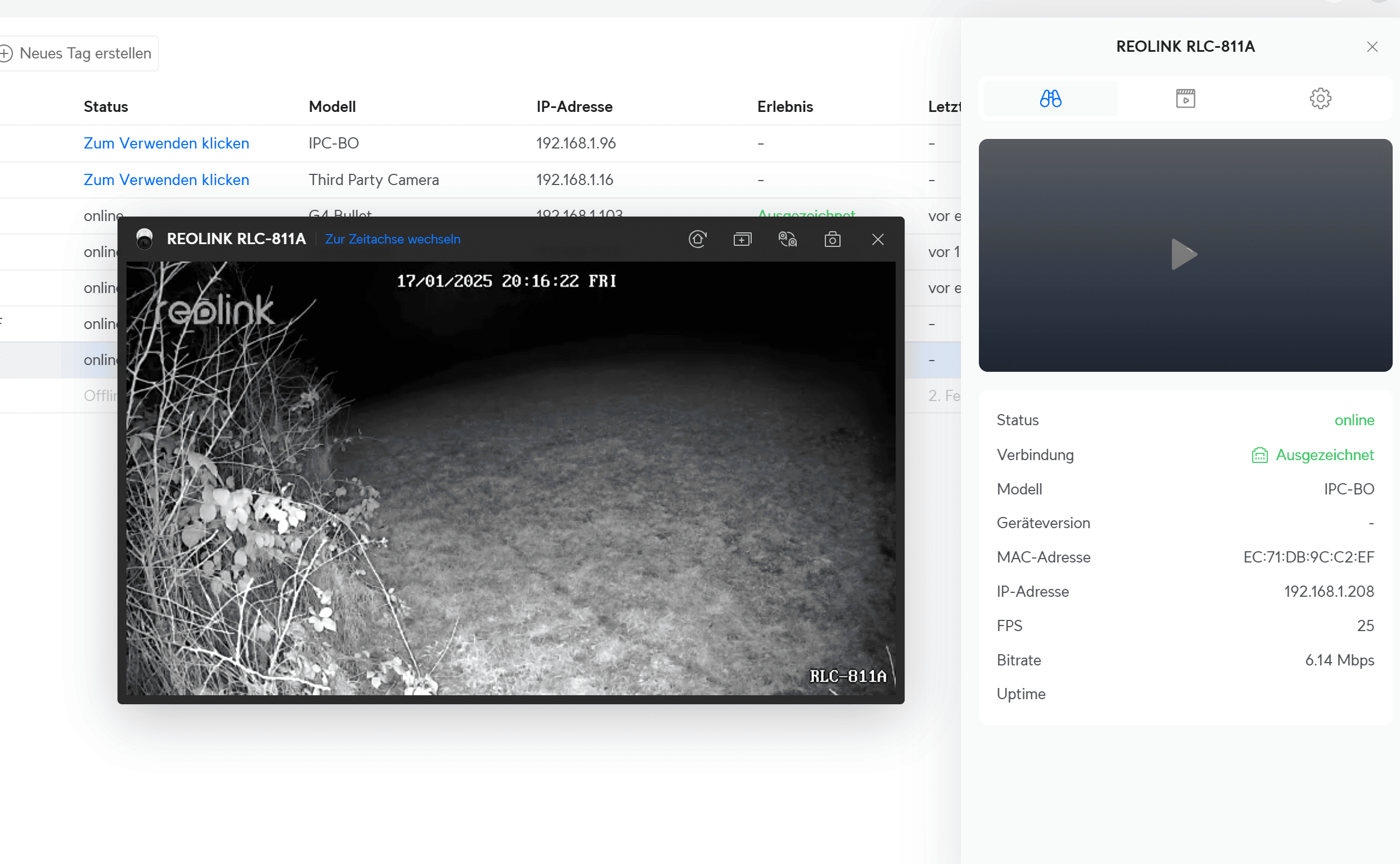
Schade, dass wir nun die beiden Systeme nicht miteinander verbinden können oder geht das etwa? Etwas überraschend hat Ubiquiti sein Protect System und NVRs für Drittanbieter geöffnet. So ist es möglich, beispielsweise Reolink Überwachungskameras in Ubiquiti NVR Systeme wie die Dream Machine Pro einzubinden. Wie dies geht und welche Einschränkungen es gibt, erfährst du in diesem Artikel!
Was benötigst du?Damit dies funktioniert, benötigst du zunächst natürlich einen Ubiquiti NVR, wie bei mir beispielsweise die Dream Machine Pro. Zum anderen benötigst du eine Reolink Überwachungskamera mit “fester” Stromverbindung, also via 12V Netzteil oder PoE. Akku-Kameras werden leider nicht unterstützt, da wir hier RTSP und ONVIF benötigen.
ONVIF auf Reolink Kameras aktivierenDamit der Ubiquiti NVR (Protect) unsere Reolink Kameras erkennt, müssen wir RTSP und ONVIF bei diesen aktivieren. Dies machen wir am einfachsten über die Reolink App.
Wähle hier deine Kamera aus, gehe in die Einstellungen und folge den folgenden Schritten.
Das war es auch schon. Es kann sein, dass dies nicht funktioniert, wenn du die Kamera bereits mit dem Reolink Home Hub oder einem Reolink NVR verbunden hast.
Drittanbieter-Kameras aktivierenWähle dich nun in deinem Ubiquiti NVR ein und gehe dort in die Einstellungen unter System und aktiviere “Kameras von Drittanbietern finden”.
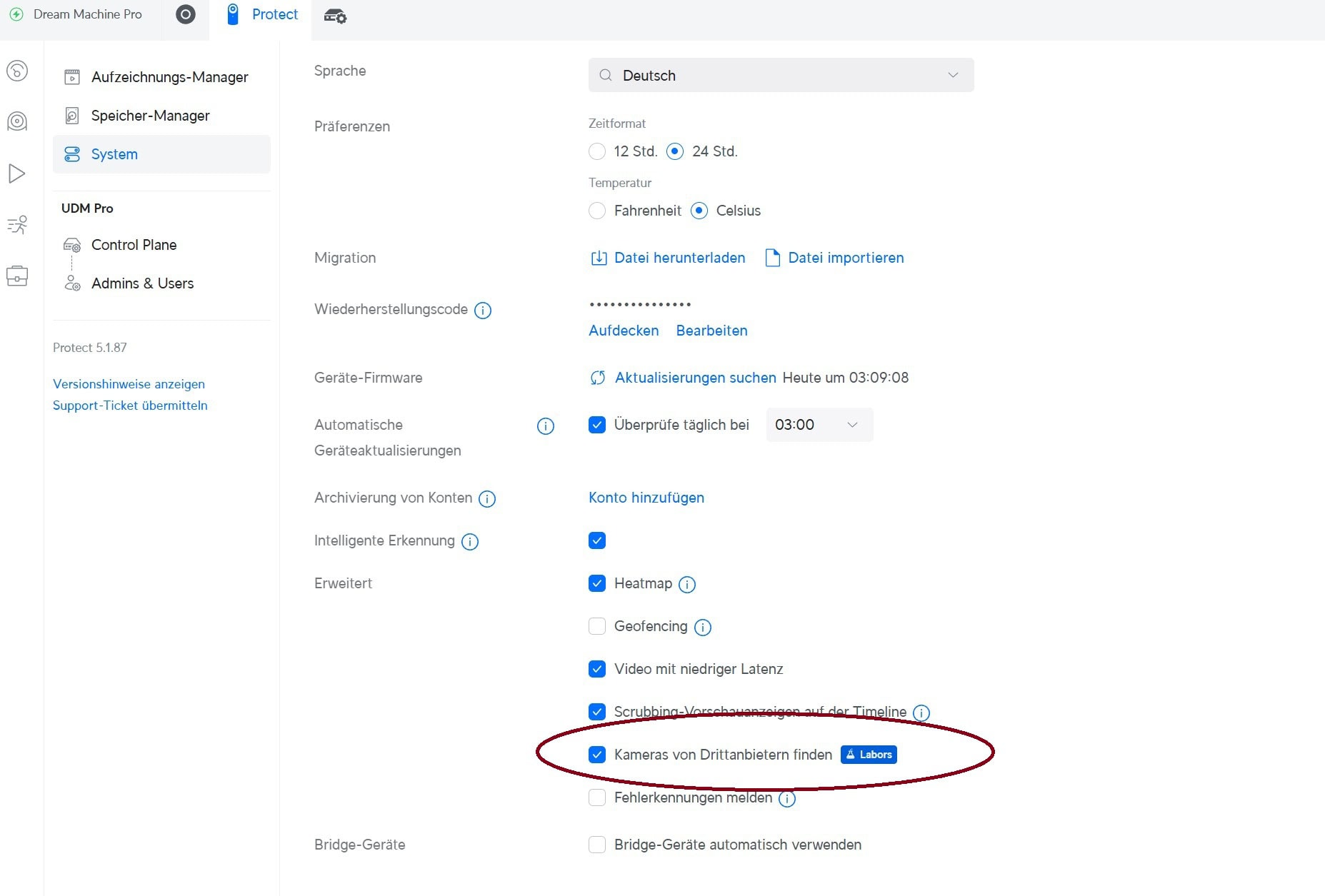
Das war es auch schon.
Hast du dies gemacht, sollte nun die Reolink Überwachungskamera unter Geräte von Protect gefunden werden. Hier werden diese nun einfach gemeinsam mit den Ubiquiti Überwachungskameras (falls du welche hast) aufgelistet.
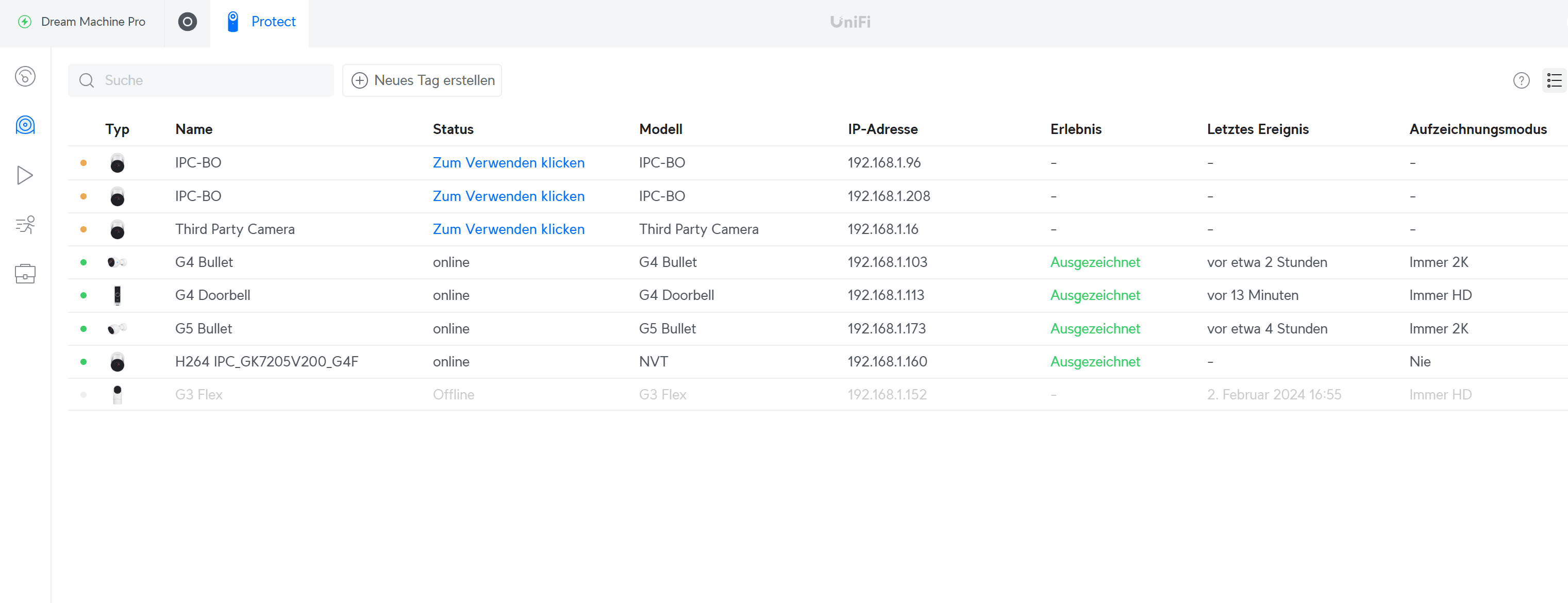
Wähle “zum Verwenden klicken” aus und gib das Passwort und den Benutzernamen deiner Reolink Kamera ein, und das war es! Nun ist die Kamera in Ubiquiti Protect eingebunden und über die WebUI, App usw. zugreifbar.
Features und EinschränkungenGenerell wird die Drittanbieter-Kamera von Protect sehr ähnlich behandelt wie eine Ubiquiti eigene Kamera, aber es gibt einige wichtige Unterschiede! Der wichtigste Unterschied ist das Fehlen einer Bewegungserkennung.
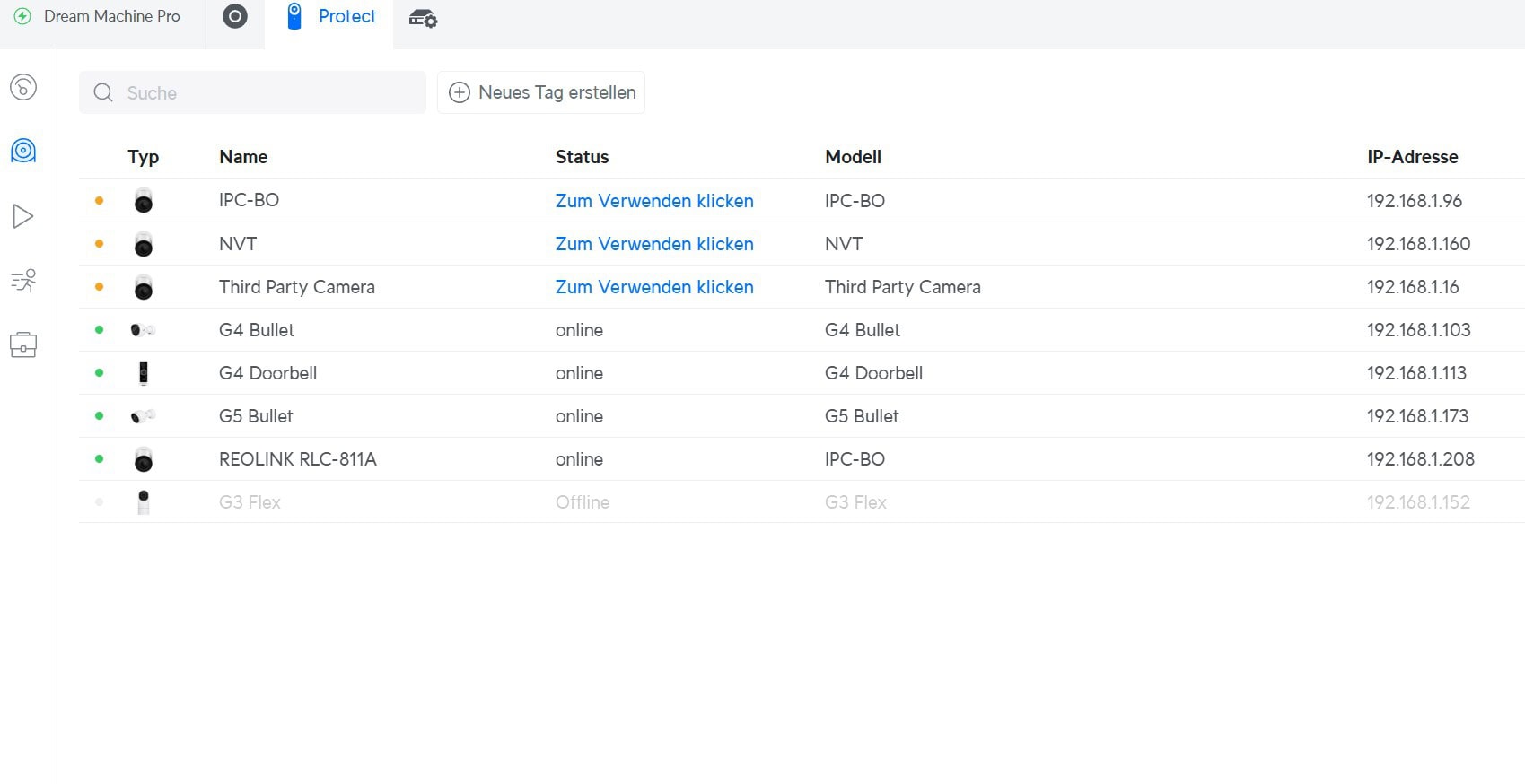
So zeichnet zwar Protect den Stream der Kamera auf, aber es gibt keine Bewegungserkennung und damit verbundene Funktionen. Ubiquiti bietet hierfür den AI Port an, ein Modul, welches KI-Erkennungen usw. auch für Drittanbieter-Kameras erlaubt. https://eu.store.ui.com/eu/en/category/cameras-special-devices/products/up-ai-port Im Kern zeichnet Protect also einfach nur den Stream auf, durch welchen du allerdings wie bei einer Ubiquiti Kamera in der Timeline schnell durchscrollen kannst usw.
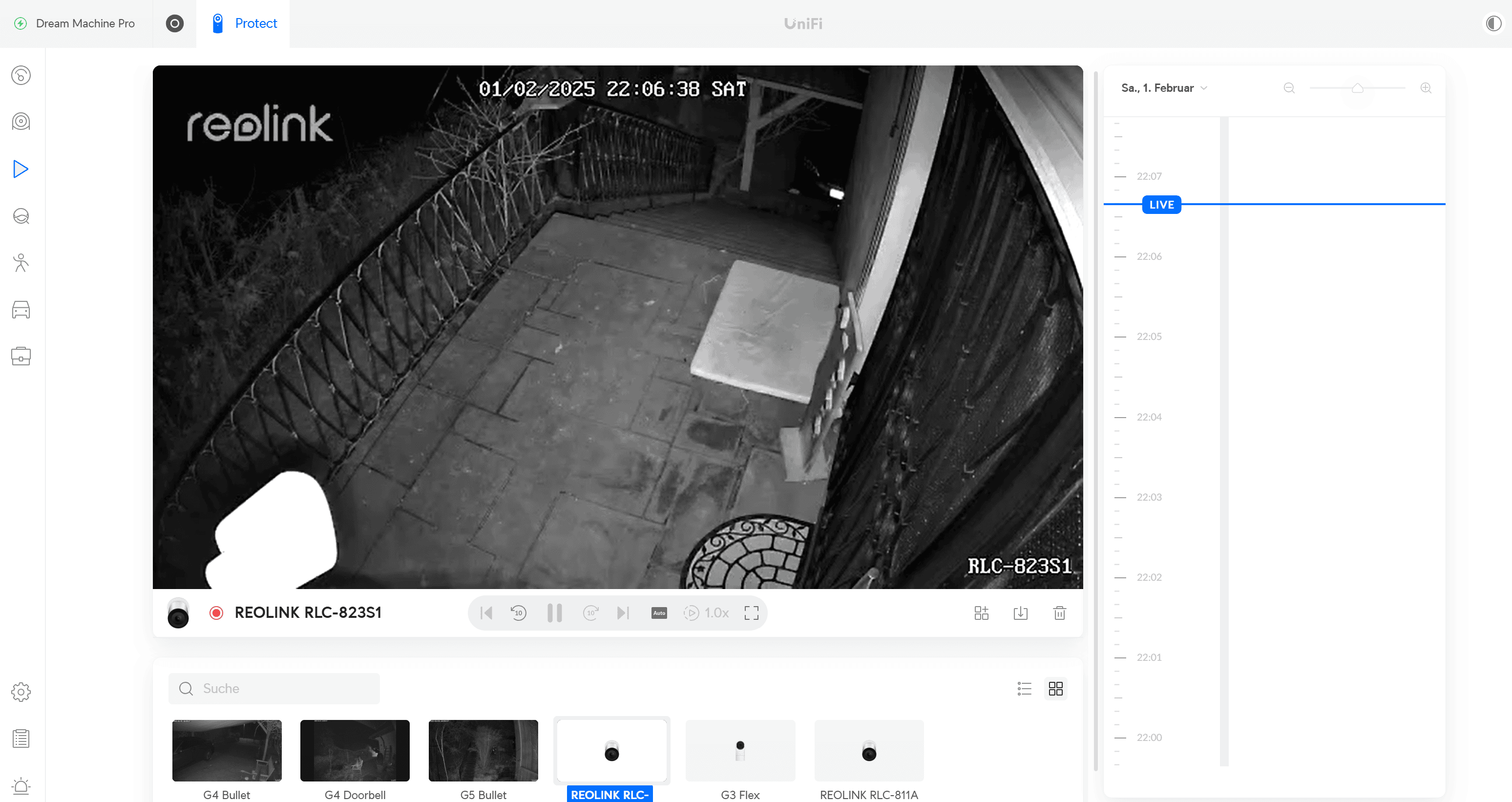
Eine erweiterte Steuerung abseits von Aufnahme-Zeitplänen gibt es auch nicht. Allerdings kannst du auf deine Reolink Kamera auch ganz normal über die Reolink App zugreifen. Diese funktioniert weiterhin wie gehabt und ohne Einschränkungen. Du könntest also Protect als eine Art „Backup“ zum internen Recording der Reolink Kameras betrachten.