Просмотр новости
Найдите то, что Вас интересует
 Спутники
 РН
РН SpaceX
 Роскосмос
 NASA
NASA
СпутникиРНSpaceXРоскосмосNASAЕсли файл не удаляется, значит на это есть причина. Это может быть системный файл или же его использует какая-либо программа. Есть несколько простых способов решить эту проблему. От средств самой операционной системы до сторонних программ.Часто, работая за компьютером, можно столкнуться с тем, что определенный файл невозможно удалить. При этом, как правило, выскакивают уведомления. Их нужно прочитать, чтобы примерно понять, почему же файл не хочет отправляться в корзину. Важно понять, что если файл не удаляется, это не просто так. Вероятно, это системный файл или же его использует какая-либо программа.Кроме того, убедитесь, что у вас есть необходимые для удаления файла права. Если вы работаете под учетной записью пользователя, а не администратора, то причина может быть именно в отсутствии прав на изменение и удаление файлов. Так или иначе, все же есть несколько простых способов решить эту проблему. От средств самой операционной системы до сторонних программ.Закройте программыЧтобы удалить файл, который используется какой-либо программой или процессом, очевидно, нужно эту программу закрыть. Сделать это можно как обычным способом, если вы работали в программе и забыли ее закрыть, так и через диспетчер задач. Нажмите клавиши Ctrl + Alt + Del и вызовите диспетчер задач. Также это можно сделать, кликнув правой кнопкой мыши на панели задач. Далее, найдите процесс, который занимает файл и завершите его.Закройте проводник WindowsФайл может быть занять и проводником (explorer). В таком случае придется закрыть сам проводник. Не просто нажать на крестик в углу окна, а завершить процесс. Найдите проводник в диспетчере задач и нажмите Del или кликните правой кнопкой мыши и выберите «Снять задачу».
Если файл не удаляется, значит на это есть причина. Это может быть системный файл или же его использует какая-либо программа. Есть несколько простых способов решить эту проблему. От средств самой операционной системы до сторонних программ.

Закройте программы
Закройте проводник Windows
Перезагрузите компьютер
Воспользуйтесь специальными программами
Закройте программы
Закройте проводник Windows
Перезагрузите компьютер
Воспользуйтесь специальными программами
Часто, работая за компьютером, можно столкнуться с тем, что определенный файл невозможно удалить. При этом, как правило, выскакивают уведомления. Их нужно прочитать, чтобы примерно понять, почему же файл не хочет отправляться в корзину. Важно понять, что если файл не удаляется, это не просто так. Вероятно, это системный файл или же его использует какая-либо программа.
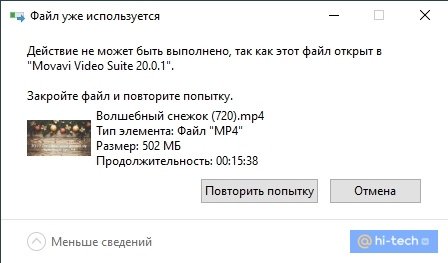
Кроме того, убедитесь, что у вас есть необходимые для удаления файла права. Если вы работаете под учетной записью пользователя, а не администратора, то причина может быть именно в отсутствии прав на изменение и удаление файлов. Так или иначе, все же есть несколько простых способов решить эту проблему. От средств самой операционной системы до сторонних программ.
Чтобы удалить файл, который используется какой-либо программой или процессом, очевидно, нужно эту программу закрыть. Сделать это можно как обычным способом, если вы работали в программе и забыли ее закрыть, так и через диспетчер задач. Нажмите клавиши Ctrl + Alt + Del и вызовите диспетчер задач. Также это можно сделать, кликнув правой кнопкой мыши на панели задач. Далее, найдите процесс, который занимает файл и завершите его.
Файл может быть занять и проводником (explorer). В таком случае придется закрыть сам проводник. Не просто нажать на крестик в углу окна, а завершить процесс. Найдите проводник в диспетчере задач и нажмите Del или кликните правой кнопкой мыши и выберите «Снять задачу».
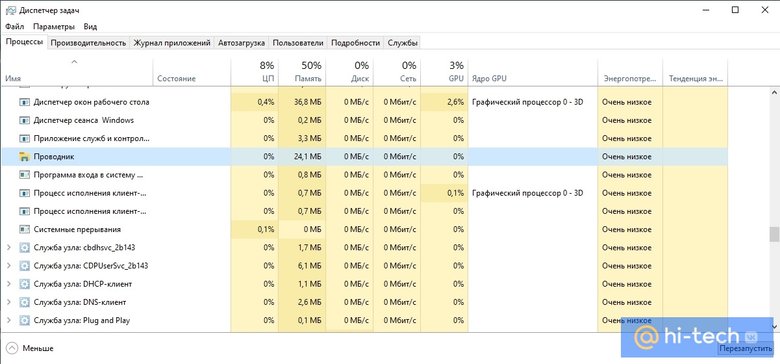
Когда вы завершите процесс, то привычный интерфейс пропадет. Теперь, чтобы удалить файл нужно сделать это при помощи командной строки. Это мощный инструмент, который позволяет выполнять действия в обход графического интерфейса. Для этого на клавиатуре нажмите Win+X и выбреите пункт Терминал (Администратор). Откроется окно с черным фоном. Введите вручную команду, указав полный путь к файлу, например, del E:\test.rar.

Далее, запустите повторно проводник через меню «Запустить новую задачу». Для этого в строке наберите explorer.
Иногда может помочь и простая перезагрузка. Вероятно, система уже не будет использовать файл при следующем запуске. Если вышеописанные способы не помогли, то попробуйте простую перезагрузку.
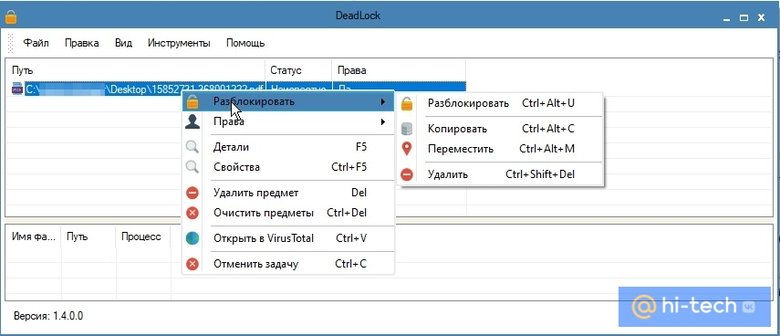
Если даже командная строка оказалась бессильна, в бой вступают специализированные программы-разблокировщики. Одна из них — это программа DeadLock. Софт специально предназнчен для разблокировки файлов и папок в системе Windows и, что немаловажно, имеет русскоязычный интерфейс.
Чтобы разблокировать объект в DeadLock:
Перетащите его в окно программы.
Выберите действие в меню «Правка».
После разблокировки внизу окна увидите удерживавший процесс, а статус объекта изменится на «Удачно разблокировано».
| # | Наименование новости | Тональность | Информативность | Дата публикации |
|---|---|---|---|---|
| 1 | Чинить нельзя выбросить, или Кое-что о ремонте флешек. Часть 2: Программные проблемы | 0 | 7 | 22-05-2013 |
| 2 | Редактор MS Word после обновления стал внезапно закрываться с ошибкой и уничтожать данные. Решения проблемы нет | 0 | 8.35 | 16-09-2026 |
| 3 | Чинить нельзя выкинуть: ремонт флешек своими силами. Часть 1 | 5 | 7 | 25-07-2012 |
| 4 | Microsoft исправила баг с жирнеющим файлом в Windows 11 Проблема ... | 0 | 7 | 05-07-2026 |
| 5 | Microsoft исправила баг с жирнеющим файлом в Windows 11 Проблема ... | 0 | 7 | 05-07-2026 |
| 6 | Microsoft исправила баг с жирнеющим файлом в Windows 11 Проблема ... | 0 | 7 | 05-07-2026 |
| 7 | Исследование защиты PDF Password Remover | 0 | 5 | 10-12-2025 |
| 8 | Пользователи Windows 7 пожаловались на невозможность выключить компьютер | 0 | 0 | 11-02-2020 |
| 9 | Re: ReadyNAS Duo v2 | 0 | 5 | 14-01-2026 |
| 10 | Почему страницы не попадают в поиск: причины и диагностика | 0 | 8 | 28-06-2026 |